Claude Codeの音声入力(Voice Dictation)
完全ガイド|効率的な立ち回り方
hold/tapモードの使い分けから、指示の組み立て方まで。声だけでClaude Codeを動かすコツを解説します。
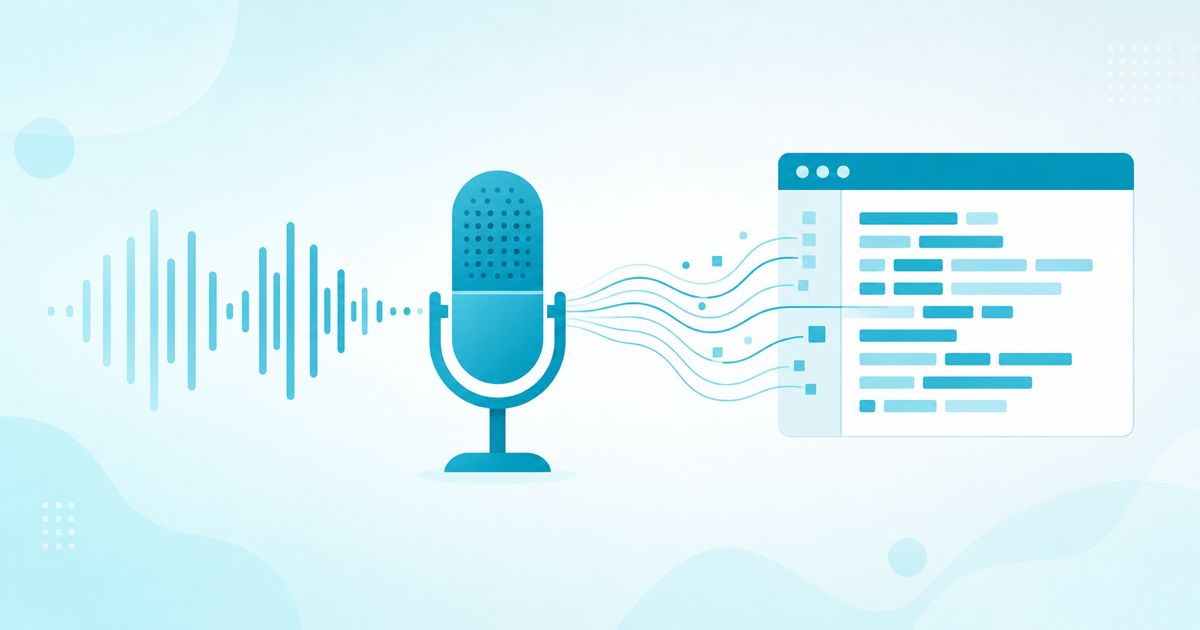
Claude Codeには音声入力(Voice Dictation)機能が搭載されており、/voiceコマンドを実行するだけでキーボードなしにプロンプトを話しかけられます。長い指示を打つのは面倒でも、声に出すのは一瞬——という場面は意外と多いものです。
本記事では、セットアップ方法から2つの録音モードの使い分け、そして音声入力ならではの効果的な立ち回り方まで、実践的にまとめます。
基本セットアップ
/voiceを実行するだけで有効化できます。初回はマイクの権限確認が走ります。
有効化コマンド
/voice
Voice mode enabled (hold). Hold space to record. Dictation language: en (/config to change).| コマンド | 効果 |
|---|---|
/voice | ON/OFFを切り替え(現在のモードを維持) |
/voice hold | holdモードで有効化 |
/voice tap | tapモードで有効化 |
/voice off | 無効化 |
セッションをまたいで常時有効にしたい場合は、ユーザー設定ファイルに直接書いておくこともできます。
settings.jsonでの永続設定
{
  "voice": {
    "enabled": true,
    "mode": "tap"
  }
}
必要な環境・利用条件
音声入力を使うには、いくつかの前提条件があります。
- Claude.aiアカウントでのログインが必須:APIキー直接指定・Amazon Bedrock・Google Vertex AI・Microsoft Foundry経由の場合は利用できません
- HIPAA準拠を有効化した組織では利用不可:この場合
/voice実行時に「組織のポリシーにより無効化されています」と表示されます - ローカルマイクが必要:Claude Code on the webやSSHセッションなど、リモート環境では動作しません
- WSL利用時はWSLgが必須:Windows 10/11でMicrosoft Store版WSL2をインストールしていればWSLgは含まれています。WSL1では使えないため、その場合はネイティブWindows版で実行してください
トークン消費・利用回数にはカウントされない
音声認識(文字起こし)自体はClaudeへのメッセージやトークンを消費せず、/usageに表示される上限にもカウントされません。安心して積極的に使えます。
音声データはAnthropicのサーバーへ送信される
音声入力は録音した音声をAnthropicのサーバーへストリーミング送信して文字起こしを行う仕組みで、ローカル処理ではありません。プライバシー要件が厳しい環境では、ローカル完結型の別の音声入力ツールを検討してください。
2つの録音モード:hold と tap
holdモード(デフォルト)
Spaceキーを押している間だけ録音(プッシュトゥトーク方式)- キーを離すと録音終了・文字起こしを確定
- キーのリピート検知を利用するため、押し始めに一瞬のウォームアップがある
- ウォームアップ中に入力される数文字は自動的に取り除かれる
短く区切って話しかけるスタイルに向いています。
tapモード
- 1回タップで録音開始、もう1回タップで録音終了・送信
- ウォームアップなし。キーを押しっぱなしにする必要がない
- 文字起こしが3語以上ある場合は自動的に送信される
- 短すぎる文字起こしは入力欄に挿入されるだけで送信はされない(誤タップ対策)
長めの指示を落ち着いて話したい場合や、キーを押し続けるのが煩わしい場合におすすめです。
ウォームアップを省略したいなら
/voice tapに切り替えるか、meta+kのような修飾キーの組み合わせに再割り当てすることで、最初のキー入力から即座に録音を開始できます。修飾キーの組み合わせはウォームアップなしで動作します。
日本語での文字数カウントの挙動
tapモードの自動送信・holdモードのautoSubmitは「3語以上」で発動しますが、日本語・中国語・タイ語のようにスペース区切りのない言語では、単語の数え方が特別に扱われています。v2.1.195以降では、これらの言語も個別の単語として正しくカウントされ、自動送信が機能するようになりました。それ以前のバージョンでは、スペースのない文字起こしが「1単語」として扱われ、自動送信されない挙動でした。
日本語で使う設定
音声入力の言語は、Claudeの応答言語を制御するlanguage設定と共通です。未設定の場合は英語がデフォルトになります。
日本語に設定する
{
  "language": "japanese"
}/configからも同様に設定できます。対応言語には日本語のほか、英語・フランス語・ドイツ語・韓国語・中国語圏を含む20言語が用意されています。
キーバインドのカスタマイズ
デフォルトの音声入力キーはSpaceですが、~/.claude/keybindings.jsonで自由に変更できます。
meta+kへの再割り当て例
{
  "bindings": [
    {
      "context": "Chat",
      "bindings": {
        "meta+k": "voice:pushToTalk",
        "space": null
      }
    }
  ]
}
holdモードで単独のアルファベットキーは避ける
holdモードのキー検知はキーリピートに依存しているため、vのような単独の文字キーを割り当てると、ウォームアップ中にその文字が入力欄に打ち込まれてしまいます。Spaceのままにするか、meta+kのような修飾キーの組み合わせを使いましょう。tapモードにはウォームアップがないため、ほとんどのキーが問題なく使えます。
効果的な立ち回り方:音声入力ならではのコツ
① 意図を先に述べる
「認証まわりの話なんですが、まずセッション方式からJWT方式に変更したくて、その理由は……」のように前置きから入るより、「認証ミドルウェアをセッション方式からJWTに変更して」と先に結論を述べてから背景を補足する方が、Claudeが素早く文脈を掴めます。
② 断片でなく、まとまった考えで話す
「えーと」「あ、それと」と話しながら考えるのではなく、一呼吸置いて考えをまとめてから、一気に話す方がクリーンな文字起こしになり、結果的にプロンプトの質も上がります。
③ ハイブリッド方式で仕上げる
音声で入力した後、送信前に一度目を通し、キーボードで文字起こしの誤りだけ手直しする——という組み合わせが、音声だけ・キーボードだけよりも速いことがよくあります。tapモードなら3語未満の場合は自動送信されないので、確認してからEnterを押す運用にも向いています。
④ 複数ファイルにまたがる変更はスコープを最初に全部話す
「このファイルとこのファイルとこのファイルを、こういう理由でこう変えたい」という指示は、タイプするのは面倒でも話すのは一瞬です。音声入力が最も威力を発揮する場面のひとつです。
コーディング語彙のチューニング
文字起こしはコーディング用語に最適化されており、regex・OAuth・JSON・localhostといった開発用語は正しく認識されます。さらに、現在のプロジェクト名・gitのブランチ名が自動的に認識ヒントとして追加されるため、独自の固有名詞(プロジェクト名など)も比較的拾われやすくなっています。
よくあるトラブルと対処法
| 症状 | 対処法 |
|---|---|
| 「Voice mode requires a Claude.ai account」 | /loginでClaude.aiアカウントにログインし直す |
| 「Microphone access is denied」 | macOSは「システム設定→プライバシーとセキュリティ→マイク」、Windowsは「設定→プライバシー→マイク」でターミナルアプリの許可を有効化 |
| 「No audio detected from microphone」 | 入力デバイスが正しく選択されているか、ミュートになっていないか確認 |
| Space長押しで何も起きない | OSレベルでキーリピートが無効になっている可能性。/voice tapに切り替える |
| 文字起こしが文字化け・別言語になる | /configでlanguage設定を話している言語に合わせる |
macOSでターミナルがマイク設定に表示されない場合
tccutil reset Microphone <bundle-id>でターミナルの権限状態をリセットしてからターミナルを完全に再起動(Cmd+Qで終了してから再度開く)すると、次回の/voice実行時に権限プロンプトが再表示されます。ただしbundle-idを省略すると、Mac上の全アプリのマイクアクセスが解除されるため、通話中などは避けてください。
よくある質問
Q. 日本語で話しても正確に認識されますか?
A. language設定を日本語(japaneseまたはja)に変更すれば、コーディング語彙にも最適化された状態で日本語の文字起こしが行われます。設定を忘れると英語として処理され、文字化けの原因になるので注意してください。
Q. リモートサーバー上のClaude CodeやSSH接続でも使えますか?
A. 使えません。音声入力はローカルマイクを前提としており、Claude Code on the webやSSHセッションのようなリモート環境では動作しません。
Q. holdモードとtapモード、どちらがおすすめですか?
A. 短い指示をテンポよく重ねるならholdモード、長めのまとまった指示をじっくり話すならtapモードが向いています。迷ったらまずデフォルトのholdモードで試し、ウォームアップの一瞬が煩わしく感じたらtapモードに切り替えるとよいでしょう。
Q. VS Code拡張でも音声入力は使えますか?
A. 使えます。同じくClaude.aiアカウントが必要で、VS Code Remote(SSH・Dev Containers・Codespacesなど)では、マイクがローカル側にあり拡張機能がリモートホスト側で動く構成のため利用できません。
まとめ
本記事のポイント
/voiceコマンド一発で有効化。hold(長押し)とtap(タップ2回)の2モードを状況に応じて使い分ける- Claude.aiアカウント必須、リモート環境(SSH・Webブラウザ版)では利用不可
- トークン消費・利用上限には一切カウントされないため、気兼ねなく使える
- 立ち回りのコツは「結論を先に」「まとまった考えで話す」「音声+キーボードのハイブリッド」「複数ファイル変更はスコープを丸ごと話す」の4つ
タイプするより話す方が速い場面は思いのほか多くあります。まずは/voiceと打ち込んで、複数ファイルにまたがる変更を一息で指示してみてください。
※本記事の情報は2026年7月時点のものです。Claude Codeの仕様・対応言語は変更される可能性があります。