AIにiPhoneのホーム画面を整理してもらった|スクリーンタイムの利用時間から「1画面+Dock」に絞る方法
iPhoneのホーム画面が何ページにも増えて、どこに何があるか分からない。そこで、MacのiPhoneミラーリングで画面をAI(CodexのGPT-6 Astra)に見せ、スクリーンタイムの利用時間をもとに「1画面目だけにアプリを置く」配置を考えてもらいました。この記事では、AIへの頼み方、AIが出した配置の考え方、アプリ本体を消さずにホーム画面から外す手順、やってみて分かった注意点をまとめます。
1. やったこと:AIにiPhoneの画面を見せて配置を考えてもらう
使ったのは次の組み合わせです。
| 道具 | 役割 |
| iPhoneミラーリング(macOSの標準機能) | MacのウィンドウにiPhoneの画面を映す |
| Codex(GPT-6 AstraのComputer Use) | Macの画面を読み取り、ホーム画面のアプリとスクリーンタイムの利用状況を確認する |
| スクリーンタイム(iPhoneの標準機能) | アプリごとの1週間の利用時間を見る |
AIへの依頼は、次の2つの条件だけを付けました。
ミラーリングしてるiPhoneの中を見ていいので、スクリーンタイムなどのアプリの利用状況を見て、
iPhoneのホーム画面でのアプリの最適な配置を考えてくれますか?
条件:
・アプリを置くのは最初の1画面のみ
・それ以外のアプリはホーム画面から削除する(アプリ自体は消さない)ポイントは、「感覚」ではなく「実際の利用時間」で決めてもらうことです。自分の印象ではなく数字をもとにするので、残す・外すの根拠がはっきりします。
2. AIとのやり取りの流れ
- AIが1画面目のアプリを読み取る:Dockを含めて28個のアプリを確認
- スクリーンタイムを開いてもらうよう頼まれる:AIからのクリックやスクロールがエラーになったため、画面の操作は自分で行いました
- 自分でスクリーンタイムを表示する:「設定 → スクリーンタイム → すべてのアプリとWebサイトのアクティビティ → 週」
- AIが利用時間のランキングを読み取る:上位だけでなく、下にスクロールした続きも見せて、全体を確認してもらう
- AIが配置案を出す:残すアプリ、並び順、ホーム画面から外すアプリの一覧
iPhoneミラーリングの画面はAIから操作しにくいことがある
筆者の環境では、ミラーリングの画面は読み取れたものの、AIからのクリックやスクロールがエラーになりました。そのため「AIが見る・考える」「人が画面を動かす・配置を変える」という分担になりました。配置の変更も、AIではなく自分で行う前提で考えてください。
3. AIが出した配置の考え方
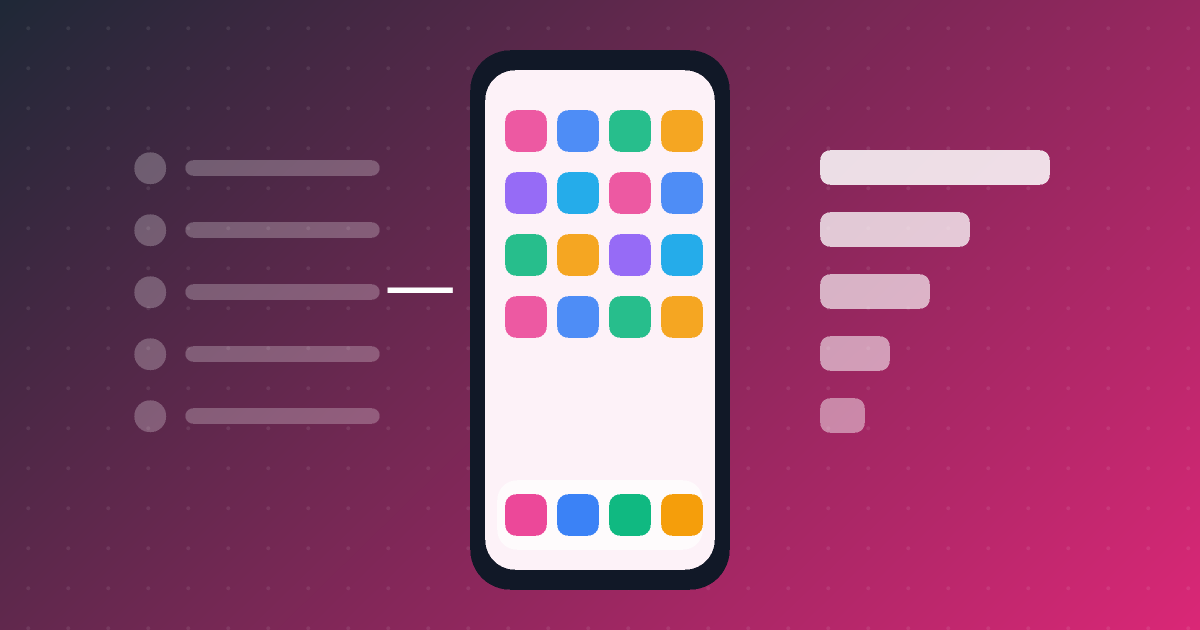
AIの提案は、通常の16枠+Dockの4枠、合計20枠に絞る案でした。考え方は次の4つです。
| 考え方 | 具体例 |
| Dockは毎日の入口にする | 利用時間が最も長いブラウザ、LINE、地図、ChatGPTを、いつも同じ位置から開けるようにする |
| 利用時間が長いものを残す | SNS(X、Instagram)、写真、音楽、学習アプリなど |
| 短時間でもすぐ開きたいものを残す | 連絡(メール、仕事用チャット)、決済、パスワード管理、認証アプリ |
| 用途ごとに段をまとめる | SNSは上段、予定・メモは中段、決済・認証は下段のように、連絡や決済と娯楽の場所を分ける |
実際の配置案のイメージです(アプリ名は一部一般化しています)。
| 段 | 1 | 2 | 3 | 4 |
| 1段目 | X | 写真 | ミュージック | |
| 2段目 | 学習アプリ | 翻訳 | カレンダー | リマインダー |
| 3段目 | メール | 仕事用チャット | メモ | 家計・会計アプリ |
| 4段目 | 決済アプリ | 決済アプリ | パスワード管理 | 認証フォルダ |
| Dock | ブラウザ | LINE | 地図 | ChatGPT |
「認証フォルダ」は、2段階認証のコードを表示するアプリ(Authenticator)が2種類あったので、1つのフォルダにまとめる提案でした。使う頻度は低くても、ログインのときにすぐ開けないと困るアプリです。
逆に、1画面目にあったものの外す対象になったのは、ファイル、設定、クラウドストレージ、チケットアプリなどです。利用時間が短く、必要なときに検索で開けば十分なアプリです。読書や別の学習アプリも、利用時間を見て外す候補になりました。
AIに頼むメリット
自分で整理すると、「いつか使うかも」と残しがちです。AIは「利用時間」と「すぐ開く必要があるか」という2つの基準を分けて考えてくれるので、残す・外すの判断に理由が付きます。
4. アプリを消さずにホーム画面から外す手順
配置が決まったら、自分でiPhoneを操作します。「Appを削除」ではなく「ホーム画面から取り除く」を選ぶのが大事です。
- 外したいアプリのアイコンを長押しする
- 「Appを削除」を選ぶ
- 表示されたメニューで「ホーム画面から取り除く」を選ぶ
この操作ならアプリ本体とデータは残ります。外したアプリは、ホーム画面を右端までスワイプした先にある「Appライブラリ」や、ホーム画面を下にスワイプして出る検索から開けます。
新しく入れたアプリを1画面目に増やさない設定
「設定」→「ホーム画面とAppライブラリ」で、新しくダウンロードしたアプリの追加先を「Appライブラリのみ」にしておくと、アプリを入れるたびにホーム画面が増えることを防げます。
一気に外すのが面倒な場合
アプリを1つずつ外す代わりに、2ページ目以降をまとめて非表示にする方法もあります。ホーム画面の何もないところを長押しして編集モードにし、画面下のページのドットをタップすると、ページごとに表示・非表示を切り替えられます。まず1画面目だけを作り込み、ほかのページを非表示にしてしばらく使ってみる、という進め方もおすすめです。
5. やってみて分かった注意点
① スクリーンタイムは「1週間」で見る
1日分だと、その日の予定に左右されます。「週」の表示にすると、普段の使い方に近い数字になります。
② 利用時間が短くても残すべきアプリがある
決済、2段階認証、パスワード管理のアプリは、使う時間は短くても「今すぐ開きたい」場面で使います。利用時間のランキングだけで決めると外れてしまうので、AIに頼むときも「連絡・決済・認証はすぐ開けるようにしたい」と伝えておくと確実です。
③ AIに見せる画面には個人情報が映る
ホーム画面やスクリーンタイムには、使っているアプリの名前や利用時間が表示されます。通知のプレビューにメッセージの内容が出ることもあるので、AIに画面を見せる間は、通知を減らすか集中モードにしておくと安心です。
④ AIの操作が止まったら、自分で画面を動かす
iPhoneミラーリングの画面は、AIからのクリックやスクロールが通らないことがありました。止まったら、AIが求めている画面を自分で表示して「表示した」と伝えれば、続きから進めてくれます。
6. よくある質問(FAQ)
Q. iPhoneミラーリングはどのMacでも使えますか?
A. iPhoneミラーリングはmacOS Sequoia以降の機能で、対応するMacとiPhone、同じApple Accountでのサインインなどの条件があります。詳しい条件はAppleのサポートページで確認してください。
Q. Codex以外のAIでもできますか?
A. 画面を読み取れるAIなら、同じ考え方で頼めます。画面を直接見せられない場合は、ホーム画面とスクリーンタイムのスクリーンショットを撮って渡す方法でも、配置案は作ってもらえます。
Q. 外したアプリを元に戻したいときは?
A. Appライブラリでアプリのアイコンを長押しし、「ホーム画面に追加」を選べば戻せます。
Q. AIに配置の変更まで任せられますか?
A. 筆者の環境では、ミラーリングの画面へのクリックがエラーになり、配置の変更まではできませんでした。現時点では、AIには「配置を考えてもらう」までにして、変更は自分で行うのが確実です。
7. まとめ
- MacのiPhoneミラーリングでiPhoneの画面をAIに見せ、スクリーンタイムの1週間の利用時間をもとに配置を考えてもらった
- AIの提案は通常16枠+Dock4枠の計20枠。Dockは毎日の入口、残りは利用時間の長いものと「すぐ開きたいもの」
- 決済・認証・パスワード管理は、利用時間が短くても残す
- 外すときは「ホーム画面から取り除く」を選べば、アプリ本体は消えない
- AIからの画面操作は止まることがあるので、AIは考える係、自分は操作する係に分けると進めやすい
ホーム画面は、一度整理しても少しずつ増えていきます。数か月に一度、スクリーンタイムを見せてAIに見直してもらうのもおすすめです。