AirPodsが自動で切り替わらない
完全解決ガイド
症状別9つの対処法|iOS 26・macOS Tahoe 対応【2026年最新】
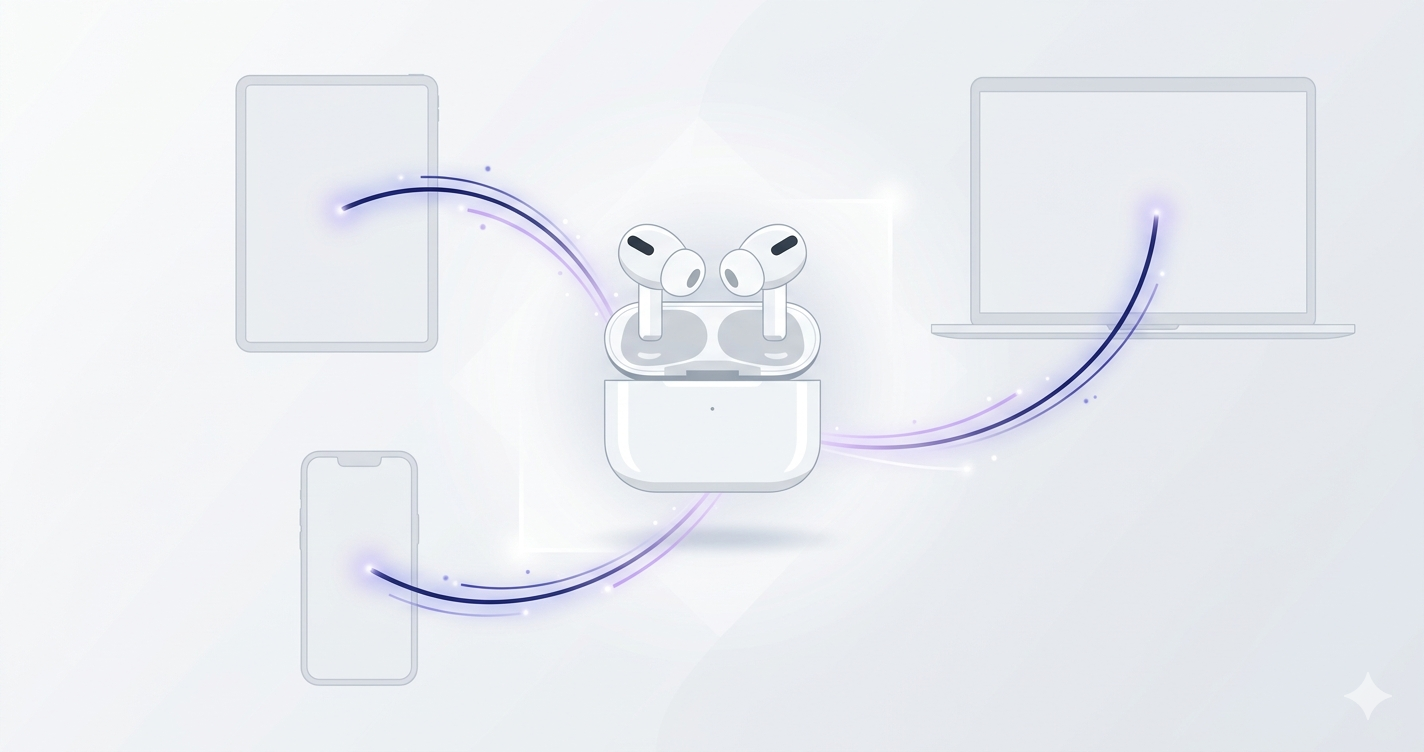
iPhone で音楽を聴いていたのに、Mac で動画を再生しても AirPods が切り替わってくれない。あるいは iPad が勝手に横取りしてしまう——Apple デバイス間の自動切替は便利な機能のはずが、正しく動かないと毎回手動接続する羽目になります。
本記事では AirPods の自動切替が機能しない原因を症状別に整理し、Apple 公式サポートと英語圏コミュニティで実績のある解決策を、試す順番ごとに解説します。macOS Tahoe(26.x)・iOS 26 での既知の不具合情報も含めて網羅しています。
目次
1. まず確認|自動切替の対応条件
自動切替は「すべての条件を同時に満たす必要がある」機能です。一つでも欠けていると動作しません。まずここを確認しましょう。
対応している AirPods の機種
| 機種 | 自動切替 |
|---|---|
| AirPods 第1世代 | ❌ 非対応 |
| AirPods 第2・第3世代 | ✅ 対応 |
| AirPods 4 | ✅ 対応 |
| AirPods Pro(第1・第2世代) | ✅ 対応 |
| AirPods Max | ✅ 対応 |
| Powerbeats Pro / Beats Solo Pro | ✅ 対応(モデルによる) |
型番が A1523 または A1722 の場合(AirPods ケースを開いて設定画面で確認できます)、自動切替機能は搭載されていません。この場合は手動接続が必要です。
必要な OS バージョン
| デバイス | 必要なOSバージョン |
|---|---|
| iPhone / iPad | iOS / iPadOS 14 以上 |
| Mac | macOS Big Sur (11) 以上 |
その他の必須条件(すべて必要)
- すべてのデバイスで同一の Apple ID でサインインしている
- Apple ID に2要素認証が有効になっている
- すべてのデバイスで Bluetooth と Wi-Fi が両方オンになっている
- iCloud にサインインしている(デバイス間の通信に使用)
2. 症状別|自分のケースを特定する
症状によって原因と解決策が異なります。まず自分の症状を確認してください。
→ 対処法①②③④ を順番に試す
→ 対処法⑤ で iPad の設定を変更する
→ OS バージョンが古い(iOS 14 / macOS Big Sur 未満)か、非対応機種の可能性。対処法⑥ でアップデート
→ iPhone 側の「接続」設定が「前回接続時のみ」になっている可能性。対処法① を確認
→ macOS Tahoe の既知の不具合の可能性。Tahoe セクション を参照
対処法①|接続設定を「自動」に変更する
最もよくある原因です。各デバイスの AirPods 接続設定が「自動」以外になっていると、自動切替は動作しません。
iPhone / iPad の設定
- 「設定」アプリを開く
- 「Bluetooth」をタップ
- AirPods の名前の横にある ①(インフォボタン) をタップ
- 「このデバイスに接続」をタップ
- 「自動」 を選択する
Mac の設定
- 「システム設定」を開く
- 左サイドバーから AirPods の名前を選択
- 「このMacに接続」の下のメニューを開く
- 「自動」 を選択する
- 自動:そのデバイスで音声が再生されると自動で切り替わる
- 前回接続時のみ:このデバイスに最後に接続した場合のみ自動接続(切替はしない)
- 手動接続時:自動では切り替わらない
対処法②|Handoff を有効にする
AirPods の自動切替は内部的に Handoff(Apple デバイス間の引き継ぎ機能)を使用しています。Handoff がオフになっていると自動切替も動作しません。
iPhone / iPad での確認
- 「設定」→「一般」→「AirPlay と Handoff」を開く
- 「Handoff」がオンになっているか確認する
Mac での確認
- 「システム設定」→「一般」→「AirDrop と Handoff」を開く
- 「このMacとiCloudデバイス間でのHandoffを許可」がオンになっているか確認する
対処法③|Bluetooth をリセットする
一時的な Bluetooth の接続状態が原因で切替が動作しなくなることがあります。以下の順で試してください。
ステップ1:機内モードでのリセット(最も簡単)
- コントロールセンターを開き、機内モードをオンにする
- 5秒待つ
- 機内モードをオフにする
- AirPods を耳に装着して接続を確認する
ステップ2:Bluetooth のオフ → オン
- 設定(またはシステム設定)で Bluetooth を完全にオフにする
- 10秒待つ
- Bluetooth をオンに戻す
コントロールセンターの Bluetooth アイコンをタップしても、Bluetooth 自体はオフになりません。「接続を切断するだけ」です。設定アプリ(またはシステム設定)から Bluetooth をオフにする必要があります。
対処法④|同じ Apple ID・2要素認証を確認する
自動切替は iCloud 経由でデバイス間が通信するため、すべてのデバイスが同じ Apple ID でサインインしていて、かつ 2要素認証が有効になっている必要があります。
Apple ID の確認
- iPhone/iPad:設定 → 一番上のアカウント名(メールアドレスを確認)
- Mac:システム設定 → Apple IDアカウント(左上のアカウント名)
2要素認証の確認・有効化
- iPhone で「設定」→ アカウント名 →「サインインとセキュリティ」を開く
- 「2ファクタ認証」が「オン」になっているか確認する
- オフの場合は「2ファクタ認証をオンにする」をタップして有効化する
英語圏の Apple Community では「2FAを新たに有効化した後、AirPodsを一度ペアリング解除して再ペアリングしたら自動切替が機能するようになった」という成功事例が複数報告されています。
対処法⑤|iPad の自動切替を「前回接続時のみ」にする
iPhone と Mac の間で使いたいのに iPad が勝手に横取りしてしまう場合の対処法です。iPad 側の設定を変えることで、iPad への自動切替を無効にできます。
- iPad で「設定」→「Bluetooth」を開く
- AirPods の① をタップ
- 「このデバイスに接続」を開く
- 「前回接続時のみ」 を選択する
これにより、iPad に手動で接続した場合を除いて、AirPods が iPad に自動で切り替わらなくなります。iPhone と Mac の間の自動切替はそのまま維持されます。
対処法⑥|OS・AirPods ファームウェアを最新にする
iOS / macOS のアップデート
自動切替の不具合はマイナーバージョン更新(例: iOS 18.0 → 18.0.1)で修正されることが多く報告されています。必ず最新バージョンにアップデートしてから他の対処法を試してください。
- iPhone/iPad:設定 →「一般」→「ソフトウェア・アップデート」
- Mac:システム設定 →「一般」→「ソフトウェア・アップデート」
AirPods のファームウェアをアップデートする
AirPods のファームウェアは手動でアップデートできませんが、以下の条件が揃っていると自動更新されます。
- AirPods をケースに入れて充電する
- iPhone の近く(1〜2m 以内)に置く
- iPhone がインターネットに接続されている状態で数時間放置する
ファームウェアのバージョン確認:設定 → Bluetooth → AirPods の① →「バージョン」
対処法⑦|AirPods を工場リセットして再ペアリング
上記の対処法で解決しない場合は、AirPods を工場出荷時の状態にリセットして、すべてのデバイスと最初から再ペアリングします。AirPods Pro 2(USB-C)で「手動でも自動でも切り替わらない」ケースで特に効果が報告されています。
AirPods のリセット手順
- AirPods をケースに戻して蓋を閉める
- 30秒待つ
- 蓋を開ける
- ケース背面の円形ボタンを約15秒間押し続ける
- ステータスランプが「白→琥珀色→白」の順に点滅したらリセット完了
再ペアリングの手順
- リセット後、AirPods のケースをデバイスの近く(10cm 以内)に開いた状態で置く
- iPhone でペアリング画面が自動表示されるので「接続」をタップ
- 同じ Apple ID でサインインしている他のデバイスには自動的に登録される
- 各デバイスで「このデバイスに接続」を「自動」に設定する(対処法①)
再ペアリング後、iCloud 経由で他のデバイスにも AirPods が登録されますが、「このデバイスに接続」の設定は「前回接続時のみ」にリセットされることがあります。iPhone・iPad・Mac すべてで「自動」に設定し直してください。
macOS Tahoe での既知の不具合と回避策
macOS Tahoe(26.x)では、AirPods に関連する特有の不具合が報告されています。
AirPods 第3世代の断続的な切断問題
症状:AirPods 第3世代が1〜2秒間隔で予期せず切断・再接続を繰り返す。特にメニューバーの AirPods ウィジェットを開いたときに発生しやすい。M3 Pro MacBook Pro で顕著。
回避策:
- メニューバーの AirPods ウィジェットを使用しない(Bluetooth メニューから直接操作する)
- macOS Tahoe の小バージョン更新(26.1 以降)で改善傾向。最新バージョンにアップデートする
AirPods Pro 2(USB-C)の手動/自動切替が機能しない
症状:USB-C 端子搭載の AirPods Pro 2 で、手動接続・自動切替ともに動作しないケースが報告されている。
対処法:対処法⑦の工場リセットが最も効果的と報告されています。
2026年4月時点で、macOS Tahoe での AirPods 断続切断問題は Apple に報告済みで、今後の小バージョン更新での修正が見込まれています。問題が継続する場合は、Apple フィードバックアシスタントから報告することも有効です。
まとめ
まとめ:試す順番
- ①まず確認:AirPods が自動切替対応機種か・OS が iOS 14/macOS Big Sur 以上か・同一 Apple ID か
- ②設定確認:各デバイスで「このデバイスに接続」→「自動」になっているか(対処法①)
- ③Handoff 確認:すべてのデバイスで Handoff が有効になっているか(対処法②)
- ④Bluetooth リセット:機内モードでリセット、または設定から完全オフ → オン(対処法③)
- ⑤Apple ID 確認:全デバイスで同一 Apple ID・2要素認証が有効か(対処法④)
- ⑥iPad が邪魔なら:iPad の設定を「前回接続時のみ」に変更(対処法⑤)
- ⑦OS・FW 更新:iOS・macOS・AirPods ファームウェアを最新に(対処法⑥)
- ⑧最終手段:AirPods を工場リセットして再ペアリング(対処法⑦)
- macOS Tahoe の場合:ウィジェットを使わない・最新の小バージョンにアップデート
自動切替が動作しない原因の多くは、設定が「自動」になっていない・Handoff がオフ・2要素認証が未設定のいずれかです。まず設定を確認してから、順番に試していくと効率よく解決できます。
それでも解決しない場合は工場リセットが最終手段です。特に AirPods Pro 2(USB-C)でまったく切り替わらない場合は、リセット後に改善するケースが多く報告されています。
Apple エコシステムのトラブル解決記事もあわせてどうぞ
iPhoneミラーリング タイムアウト解決ガイド・iCloudキーチェーン同期解決ガイド