
Claude CodeでGoogle Workspaceを操作する方法:Sheets・Drive・Docs連携をMCP/APIで実現する
Claude CodeでGoogle Workspace系のスプレッドシート、Drive、ドキュメントを扱うには、MCPサーバーやGoogle公式APIを使って外部ツールとして接続するのが現実的です。Claude本体のGoogle Workspaceコネクタとは役割が違うため、できることと使い分けを理解しておく必要があります。
この記事では、Claude CodeでGoogleスプレッドシート、Google Drive、Googleドキュメントを操作する方法を、MCP、Google API、Google Apps Script、Claudeコネクタの違いを整理しながら解説します。
前提:本記事は2026年5月19日時点のAnthropic公式ドキュメント、Google Workspace API公式ドキュメント、MCP公式情報をもとにしています。Claude CodeやMCPサーバー、Google APIの仕様は変わる可能性があるため、実装前には最新情報を確認してください。
Claude CodeでGoogle Workspaceは操作できる?
結論から言うと、Claude CodeからGoogle Workspaceを操作することは可能です。ただし、Claude Codeが標準機能だけで任意のGoogle DriveやSheetsを自由に操作できる、という意味ではありません。
実現方法は大きく3つあります。
| 方法 | 向いている用途 | 特徴 |
|---|---|---|
| MCPサーバー | Claude Codeに外部ツールとしてGoogle Workspaceを使わせる | AIエージェントから自然に読み書きしやすい |
| Google API | コードでSheets、Drive、Docsを確実に操作する | 本番アプリや自動化処理に向く |
| Google Apps Script / Webhook | 外部ツールの処理結果をSheetsやDocsへ反映する | 小さな自動化やGoogle Workspace内の処理に向く |
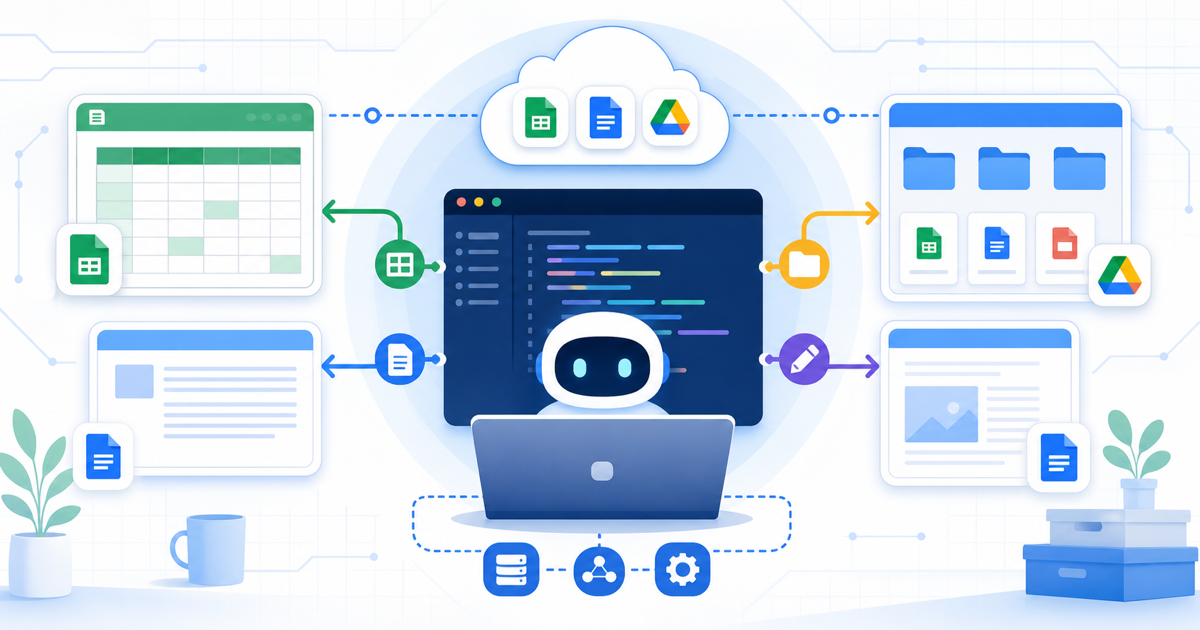
ポイント:Claude CodeでGoogle Workspaceを扱う場合、Claude Codeは「作業するAI」、MCPやGoogle APIは「Google Workspaceへ接続する通路」と考えるとわかりやすいです。
Claude本体のGoogle Workspaceコネクタとの違い
AnthropicはClaude向けにGoogle Workspaceコネクタを提供しています。これはClaudeのチャット画面からGmail、Google Calendar、Google Driveなどの情報を参照し、文脈として使えるようにする機能です。
一方で、Claude Codeは開発者向けのコーディングエージェントです。ターミナルやコードベースの中で動き、ファイル編集、コマンド実行、MCP連携などを通じて作業します。
| 項目 | ClaudeのGoogle Workspaceコネクタ | Claude Code + MCP/API |
|---|---|---|
| 主な用途 | ClaudeチャットでDriveやGmailの情報を参照する | コードや自動化処理としてWorkspaceを操作する |
| 使う場所 | Claudeアプリ | Claude Code、ターミナル、開発環境 |
| 得意なこと | 資料検索、要約、メールや予定の文脈理解 | Sheets API実装、MCP連携、GAS作成、ワークフロー自動化 |
| 注意点 | コネクタの対応範囲や権限に依存する | 認証情報、API権限、MCPサーバーの安全性を自分で設計する |
つまり、Claudeアプリのコネクタは「ClaudeにGoogle Workspaceの情報を読ませる」用途に強く、Claude Code + MCP/APIは「Google Workspaceを使った処理や自動化を作る」用途に向いています。
全体構成:Claude CodeからWorkspaceを扱う3つのルート
実務では、次の3ルートを用途別に使い分けると整理しやすいです。
| ルート | 流れ | 向いている作業 |
|---|---|---|
| MCPルート | Claude Code → MCP Client → Google Workspace MCP Server → Google API | AIにDrive検索、Sheets分析、Docs参照を任せたい |
| APIルート | Claude Codeでコード作成 → Google Sheets/Drive/Docs APIを呼び出す | 本番アプリ、バッチ処理、正確な更新処理 |
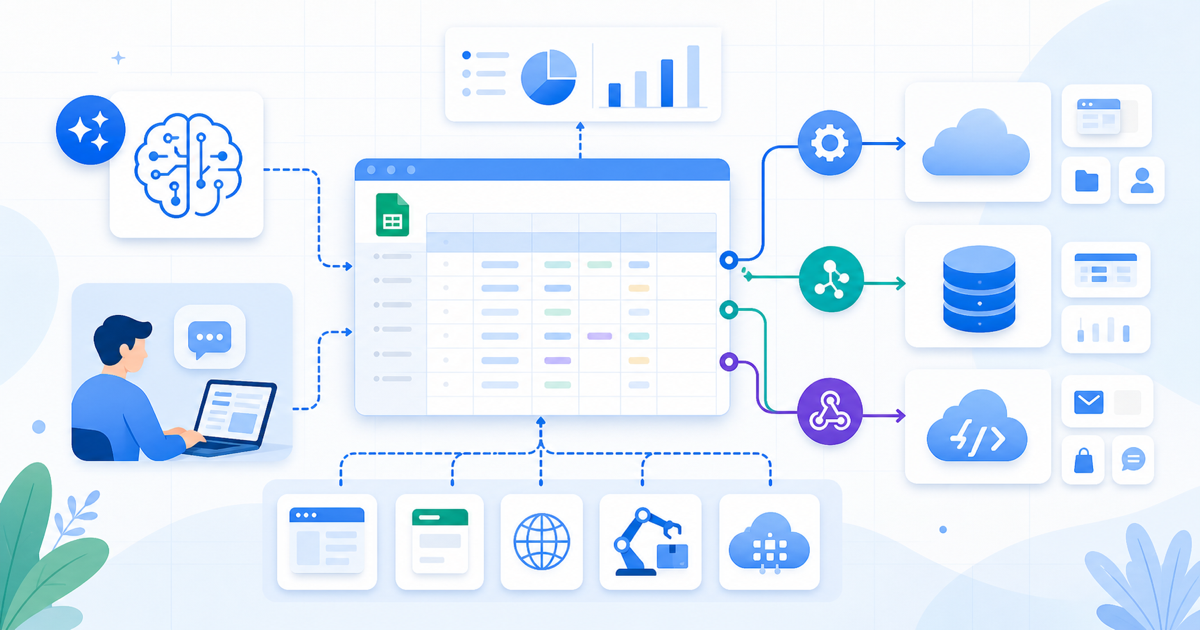
| GAS/Webhookルート | 外部ツール → Webhook → Apps Script → Sheets/Docs | 外部イベントをシートやドキュメントに反映したい |
Claude Codeは、これらの設計を考えたり、コードを書いたり、MCP設定を整理したりするのに向いています。実際のGoogle Workspace操作は、MCPサーバーやGoogle APIが担当します。
方法1:MCPでGoogle Workspaceを操作する
MCPは、AIエージェントが外部ツールやデータに接続するためのプロトコルです。Claude CodeはMCPサーバーを追加して、外部ツールと接続できます。
Google Workspace向けのMCPサーバーを用意すれば、Claude CodeからGoogle Drive、Sheets、Docsを外部ツールとして扱う構成を作れます。
MCPでできることの例
- Google Drive内のファイルを検索する
- 指定したGoogleドキュメントの内容を要約する
- スプレッドシートの行を読み取り、分類や分析を行う
- 処理結果をシートへ追記する
- ドキュメントの下書きや議事録を作成する
- Drive内の資料をもとにレポートを作る
たとえば、「Driveの提案書を探して、要点をまとめ、対応タスクをSheetsへ追加して」といった作業は、MCPとGoogle APIを組み合わせると実現しやすくなります。
MCPを使うときの注意点
MCPサーバーにGoogle Workspaceへの読み書き権限を与える場合、権限を広げすぎないことが重要です。最初は読み取り専用、対象フォルダや対象スプレッドシートを限定、重要な書き込みは確認制にするのが安全です。
注意:出所不明のMCPサーバーへGoogleアカウント権限を渡すのは危険です。公式・信頼できる提供元か、コードを確認できるものを使いましょう。
方法2:Google APIでSheets・Drive・Docsを操作する
Claude Codeで最も堅実にGoogle Workspaceを操作する方法は、Google公式APIを使うことです。Claude Codeにコードを書かせ、Node.jsやPythonなどからGoogle APIを呼び出します。
| API | できること | 用途例 |
|---|---|---|
| Google Sheets API | セルの読み取り、行追加、範囲更新 | 問い合わせ一覧、処理ログ、ステータス管理 |
| Google Drive API | ファイル検索、アップロード、フォルダ管理、権限管理 | 資料検索、生成物保存、ファイル整理 |
| Google Docs API | ドキュメント作成、本文挿入、構造編集 | 議事録、レポート、提案書の下書き作成 |
Claude Codeに「Google Sheets APIで指定シートに1行追加するNode.jsスクリプトを書いて」と依頼すれば、コードのたたき台を作れます。さらに、認証設定、環境変数、エラー処理、ログ出力も一緒に整えられます。
APIルートが向いているケース
- 本番運用する自動化を作りたい
- 正確に行追加・更新・検索をしたい
- Google Workspace以外のAPIとも組み合わせたい
- Webhook受信後にSheetsやDocsへ反映したい
- GitHub管理されたコードとして保守したい
認証は慎重に設計する
Google APIを使う場合は、OAuthクライアント、サービスアカウント、APIスコープなどを設定します。サーバーから定期的に処理するならサービスアカウント、ユーザー本人のDriveへアクセスするならOAuth、というように用途で選びます。
認証情報は、環境変数やSecret Managerで管理し、GitHubへコミットしないようにしてください。
方法3:Google Apps ScriptとWebhookで反映する
Google Apps Scriptは、Google Workspace上で動く自動化スクリプトです。Webhook受信口としてWebアプリ公開し、外部ツールから送られたデータをSheetsやDocsへ反映できます。
たとえば、外部ツールの処理結果をスプレッドシートへ記録する場合、次のような流れになります。
- 外部ツールで処理が完了する
- WebhookでApps ScriptのURLへPOSTする
- Apps ScriptがJSONを受け取る
- SpreadsheetAppでGoogle Sheetsへ追記する
- 必要に応じてDocumentAppでGoogle Docsへレポートを作る
前回の記事では、CodexやClaudeでGoogleスプレッドシートを操作する方法として、GASのdoPost(e)を使う例も紹介しました。小さな自動化なら、GASはかなり始めやすい選択肢です。
GAS/Webhookが向いているケース
- ノーコード・ローコードで始めたい
- フォーム送信や決済完了をシートへ記録したい
- 外部ツールの処理結果をDriveやDocsに残したい
- 社内だけで使う簡易ワークフローを作りたい
- Google Workspace内で完結させたい
ただし、Webhook URLを公開する場合は、共有シークレットやトークンチェックを入れるべきです。誰でもPOSTできる状態にすると、偽データを書き込まれるリスクがあります。
実践例1:Drive内の資料を探して要約し、Docsへまとめる
Google DriveとGoogle Docsを組み合わせると、資料整理やレポート作成を効率化できます。
- Drive APIまたはMCPで対象フォルダのファイルを検索する
- Google DocsやPDFの本文を取得する
- Claude Codeで要約・分類・論点整理を行う
- Google Docs APIで新しいドキュメントを作成する
- 要約、リンク、次のアクションをDocsへ書き込む
- 作成したDocsのURLをSheetsへ記録する
この構成は、会議資料、提案書、社内マニュアル、調査メモの整理に向いています。人間がDriveを探し回る時間を減らし、AIに一次整理を任せられます。
実践例2:Sheetsの問い合わせ一覧をClaude Codeで分類する
Google Sheetsを問い合わせ管理表として使っている場合、Claude Codeを使って分類ルールや更新処理を作れます。
| 列 | 内容 |
|---|---|
| received_at | 問い合わせ日時 |
| message | 問い合わせ本文 |
| category | AI分類カテゴリ |
| priority | 優先度 |
| status | 未対応、対応中、完了 |
Claude Codeには、次のような作業を任せられます。
- Sheets APIで未分類行を取得するコードを書く
- AI APIで問い合わせ文を分類する処理を作る
- 分類結果をSheetsへ更新する
- エラー時に再実行できるようにログを残す
- 定期実行やWebhook連携の設計をする
このように、Claude Codeは「Google Sheetsを操作するコードを書く」「処理フローを設計する」「バグを直す」部分で特に役立ちます。
実践例3:外部ツールの処理結果をDriveとSheetsへ反映する
画像生成、動画生成、議事録生成、レポート作成などの外部ツールは、処理結果をDriveに保存し、ステータスをSheetsで管理すると運用しやすくなります。
- 外部ツールで処理を開始する
- 処理IDと依頼内容をSheetsへ登録する
- 処理完了Webhookを受け取る
- 生成ファイルをDriveへ保存する
- DriveのURLをSheetsの該当行へ反映する
- 必要ならDocsへレポートを作成する
この設計にすると、Driveは成果物置き場、Sheetsはステータス管理、Docsは読みやすいレポート、Claude Codeは自動化処理の設計・実装担当、という分担になります。
どの方法を選ぶべきか
| 目的 | おすすめ | 理由 |
|---|---|---|
| ClaudeチャットでDrive情報を参照したい | ClaudeのGoogle Workspaceコネクタ | 会話中の文脈参照に向いている |
| Claude CodeでWorkspace操作を自動化したい | MCPまたはGoogle API | 開発環境から外部ツールとして扱える |
| 安定した本番アプリを作りたい | Google API | 公式APIで制御しやすい |
| 外部ツールのイベントをSheetsへ記録したい | Webhook + GAS | 小さく始めやすい |
| AIにDriveやSheetsを読ませて判断させたい | MCP | AIエージェントとの相性がよい |
セキュリティと運用の注意点
権限を最小限にする
Google Workspaceは業務データの中心になりやすいため、読み取り権限と書き込み権限を分けることが重要です。MCPサーバーやサービスアカウントには、必要なファイル・フォルダ・シートだけを共有しましょう。
認証情報をGitHubに置かない
OAuthクライアントシークレット、サービスアカウントキー、Webhookシークレットをリポジトリにコミットしてはいけません。環境変数やシークレット管理機能を使います。
書き込み処理には確認ステップを入れる
AIエージェントにDocsやSheetsの書き込み権限を与える場合、最初は下書き作成や別シートへの出力に限定すると安全です。本番データの上書きや削除は、確認ステップを挟むべきです。
ログを残す
いつ、どのAIエージェントが、どのファイルやシートに、何を書き込んだのかを追えるようにしておきます。業務利用では監査ログや変更履歴が重要です。
個人情報の扱いに注意する
Google Workspaceには個人情報や社内機密が含まれることがあります。AIに渡してよい範囲、保存してよい範囲、外部APIへ送信してよい情報を事前に決めておきましょう。
Claude Codeに依頼するプロンプト例
Claude Codeへ依頼する場合は、やりたい作業、対象ファイル、認証方式、読み書き範囲を具体的に伝えると安定します。
Google Sheets APIを使って、指定スプレッドシートの「inquiries」シートから
status が empty の行を取得し、問い合わせ本文をAIで分類して、
category、priority、summary列を更新するNode.jsスクリプトを作ってください。

条件:
- 認証情報は環境変数から読み込む
- APIキーや認証情報をコードに直書きしない
- 失敗した行はログに残す
- まずはdry-runモードで更新内容だけ表示できるようにする
このように依頼すると、Claude Codeは実装だけでなく、運用しやすい設計まで含めて提案しやすくなります。
まとめ:Claude CodeとGoogle Workspace連携はMCP/API/GASを使い分ける
Claude CodeでGoogle Workspaceを操作するには、ClaudeアプリのGoogle Workspaceコネクタとは別に、MCPサーバー、Google API、Google Apps Script、Webhookを組み合わせるのが現実的です。
DriveやDocsを参照して要約したいならClaudeコネクタやMCP、安定した本番処理を作るならGoogle API、外部ツールのイベントをSheetsへ反映するならWebhook + GASが向いています。
重要なのは、AIにいきなり広い権限を与えないことです。まずは読み取り専用、テスト用シート、dry-run、ログ出力から始め、問題がなければ書き込みや自動実行へ広げるのが安全です。