Codex Computer Useとは?Windowsアプリを操作できる新機能とRemote Controlを解説
OpenAIは2026年5月29日、CodexアプリのWindows向けにComputer UseとRemote Controlを追加しました。Codexが画面を見て、クリックし、入力しながらWindowsアプリのテストやデバッグを進められるようになった点が大きな変化です。
この記事では、Codex Computer Use on Windowsで何ができるのか、Remote Controlとの関係、Mac版との違い、使いどころ、設定方法、企業導入時の注意点まで詳しく整理します。
前提:本記事は2026年6月4日時点のOpenAI Help CenterとOpenAI Developers公式ドキュメントをもとにしています。Computer Use on Windowsはローンチ時点でEuropean Economic Area、英国、スイスでは利用できません。提供プラン、地域、管理者設定は変わる可能性があります。
結論:CodexがWindowsのGUIアプリを見て操作できるようになった
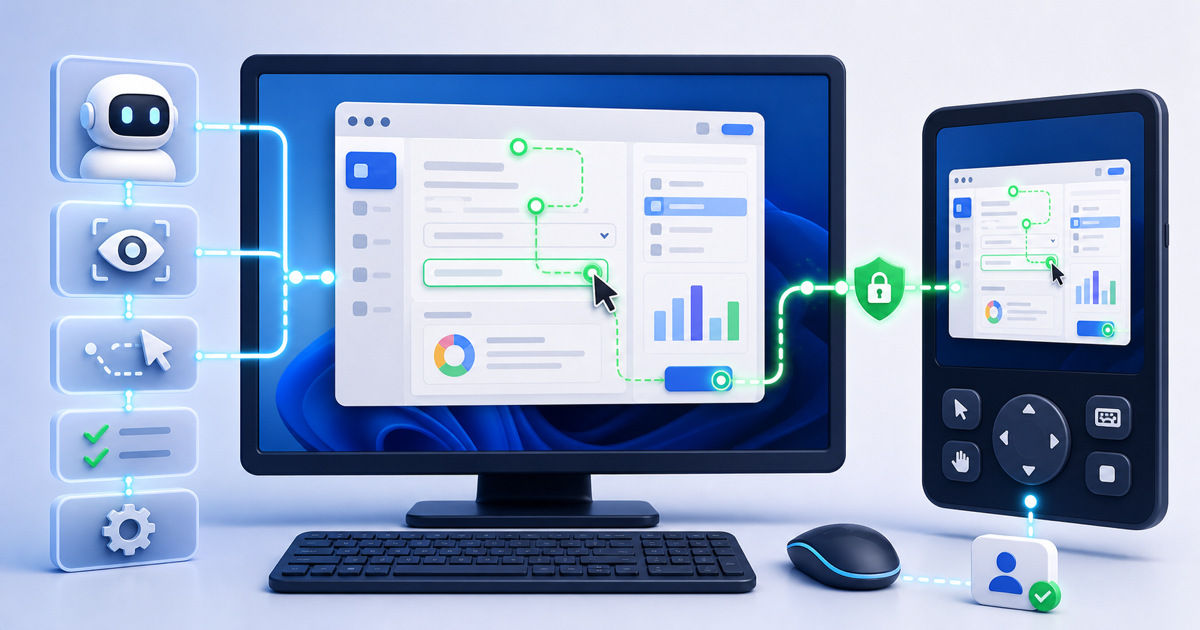
Codex Computer Useは、Codexがデスクトップアプリの画面を見て、マウス操作やキーボード入力を行う機能です。これまでもCodexはコード編集、ターミナル実行、ブラウザ確認、GitHub連携などを扱えましたが、Computer Useにより、CLIやAPIだけでは確認しにくいGUIアプリの操作に踏み込めます。
2026年5月29日のリリースでは、CodexアプリがWindows上のComputer Useをサポートし、Windowsマシンをホストにした作業をChatGPTのiOS/AndroidアプリやCodex on Macから遠隔で確認・継続・指示できるようになりました。
重要:これは「Windowsを裏で完全自動操作する機能」ではありません。WindowsではCodexがアクティブデスクトップの前景を操作するため、ポインター移動や入力が見え、同じWindowsセッションを人間が同時に普通に使い続けることはできません。
Computer Useでできること
Computer Useが向いているのは、コマンド出力やファイル差分だけでは検証しにくい作業です。OpenAI公式ドキュメントでは、デスクトップアプリのテスト、ブラウザが必要な操作、GUIでしか再現しない不具合、アプリ設定の変更、複数アプリをまたぐ作業などが例として挙げられています。
| 用途 | 具体例 | 向いている理由 |
|---|---|---|
| Windowsアプリのテスト | 設定画面、ログイン画面、オンボーディング、フォーム入力 | 画面を見ながら操作しないと確認できないため |
| GUIだけで再現するバグ調査 | 特定ボタンを押すと崩れる、モーダルが閉じない、入力欄が反応しない | コードだけでなく実際の操作フローが必要なため |
| ブラウザを含む確認 | ローカルWebアプリのチェックアウト、管理画面、認証フロー | 見た目や遷移を確認しながら修正できるため |
| APIがない業務アプリ | 古い社内ツール、Windows専用アプリ、ベンダー製管理ツール | 構造化APIがなくても画面操作で扱える可能性があるため |
| 複数アプリをまたぐ作業 | IDE、ブラウザ、デスクトップアプリ、設定画面を行き来する検証 | ファイル編集と画面検証をつなげられるため |
ただし、OpenAIはローカルWebアプリを作っている場合、まずCodexのin-app browserを使うことも案内しています。Computer Useは、ブラウザやCLIだけでは足りないときに使う機能と考えるのが安全です。
Windows版で特に重要な制約
Windows版Computer Useの最大の特徴は、アクティブデスクトップ上で動くことです。つまりCodexが作業中は、同じWindowsセッション上でポインターを動かし、文字を入力し、前景のアプリを操作します。
| 項目 | Windows | Mac |
|---|---|---|
| 操作方法 | アクティブデスクトップの前景を操作 | 権限設定により画面を見て操作。背景利用やロック時利用の仕組みもある |
| 人間との同時利用 | 同じセッションを普通に使い続けるのは難しい | 一部の背景/ロック時利用が可能 |
| 必要な状態 | 対象アプリが表示され、デバイスが起動・接続されていること | Screen RecordingやAccessibility権限が必要 |
| おすすめ運用 | 専用PC、検証用VM、または作業中に席を外す使い方 | Macの権限設定とロック時利用を前提に設計 |
Windowsでの実務ポイント:Codexが作業中のWindowsマシンを人間が同時に使うと、操作がぶつかる可能性があります。検証用VMやサブ機を使うと、メインPCを奪われずにComputer Useを試せます。
Remote Controlとは?
Remote Controlは、スマホや別のCodexアプリから、Codexが動いているホストに接続して作業を確認・継続・方向修正する機能です。2026年5月14日にMacホスト向けのモバイル連携が発表され、5月29日の更新でWindowsホストにも対応しました。
WindowsでRemote Controlを使う場合、Windowsマシンがプロジェクトファイル、shell、app server、ローカルコンテキストのホストであり続けます。スマホ側は「作業を見に行く」「追加指示を出す」「承認する」「質問に答える」ための操作面です。
| できること | 意味 |
|---|---|
| 進捗確認 | Codexが何を実行し、どこで止まっているかを確認する |
| スレッド継続 | 外出先から同じ作業に追加指示を出す |
| プロンプトへの応答 | Codexが判断を求めたときに答える |
| 作業方向の修正 | 進め方が違う場合に修正指示を出す |
| 承認 | 許可が必要な操作や変更を確認する |
セットアップは、ホスト側のCodex Appからモバイル設定を開始し、表示されたQRコードをスマホで読み取り、ChatGPTアプリ側で同じアカウントとワークスペースを確認して接続する流れです。
設定方法の流れ
Computer Useを使う準備
Astraを使ってPC操作を始める方は、GPT-6 AstraのComputer Use設定と実践ガイドをご覧ください。プラグインの導入、Mac・Windowsの違い、電卓やブログ点検で試せる依頼文をまとめています。
- Codexアプリを最新化する
- Codex settingsでComputer Useを開く
- Computer Use pluginをインストールする
- Windowsでは対象アプリをアクティブデスクトップ上に表示しておく
- Codexに
@Computerや@AppNameを含めて指示する
プロンプトでは、操作してほしいアプリ、ウィンドウ、画面フローを具体的に書くのが重要です。
@Computer を使ってWindowsアプリのオンボーディング画面を操作し、
「次へ」を押したあとに設定保存でエラーが出る手順を再現してください。
原因になっている最小のコードパスを特定し、修正後に同じ画面フローで再確認してください。
Remote Controlを使う準備
- Windowsホスト側でCodex Appを起動する
- Set up Codex mobileを選ぶ
- 表示されたQRコードをスマホで読み取る
- ChatGPTアプリで同じアカウント・ワークスペースを確認する
- 必要なSSO、MFA、passkey認証を完了する
- ホストがスマホ側に表示されることを確認する
接続後は、ホスト側のSettings > Connectionsで接続済みデバイスや関連設定を管理できます。ホストがスリープしたり、ネットワークが切れたり、Codex Appが閉じたりするとリモート接続も切れます。
どんな使い方が実務で強いか
1. WindowsアプリのGUIバグ再現
「クリックすると崩れる」「特定の順番で入力するとエラーになる」といったGUIバグは、ログだけでは再現しづらいことがあります。Computer Useなら、Codexが実際に画面を操作しながら再現手順を追い、修正後に同じフローを再確認できます。
2. Electronやデスクトップアプリの検証
Electron、.NET、Windows専用の社内ツールなどは、ブラウザだけでは検証できません。Codexがビルド、起動、GUI確認、修正、再テストをつなげられると、デスクトップアプリ開発の反復が速くなります。
3. レガシー業務アプリの作業補助
APIがない古い業務アプリや管理ツールでは、画面操作しか選択肢がない場合があります。Computer Useは、そうしたアプリの確認、設定変更、データ参照に使える可能性があります。ただし、機密情報や本番操作を含む場合は承認フローが必須です。
4. 外出中の長時間タスク監視
Remote Controlは、ビルドやテスト、UI確認が長くかかる作業と相性が良いです。席を外したあとでも、スマホから進捗確認、追加指示、承認ができます。Windowsマシンは作業ホストとして動き続けます。
5. VM上での安全な検証
WindowsではCodexが前景を操作するため、メインPCではなくWindows VMで動かす運用が現実的です。VMを使えば、Codexがマウスやキーボードを動かしても、自分の通常作業への影響を抑えられます。
注意点:便利さより先に権限設計が必要
Computer Useは画面を見て操作できるため、通常のコード生成よりも扱いに注意が必要です。OpenAI公式ドキュメントでも、Computer Useはプロジェクトワークスペース外のアプリやシステム状態に影響する可能性があるため、範囲を絞ったタスクに使い、権限プロンプトを確認するよう案内されています。
- 対象アプリや操作フローを1つに絞る
- 機密アプリは必要なとき以外閉じておく
- ブラウザでログイン済みのサイトを操作させる場合、実際の自分の操作と同じ扱いになることを理解する
- アカウント、セキュリティ、ネットワーク、支払い、認証情報に関わる設定は人間が同席する
- Codexが違うウィンドウを操作し始めたらすぐ停止する
- Always allowは、本当に信頼できるアプリだけに限定する
- Windowsでは同じデスクトップを人間が同時利用しない
できないこともある:Computer Useは、ターミナルアプリやCodex自身の自動操作には使えません。また、管理者として認証したり、OSのセキュリティ・プライバシー許可プロンプトを承認したりすることもできません。
Business / Enterpriseでの管理ポイント
企業で使う場合、Computer UseとRemote Controlは単なる便利機能ではなく、デスクトップ自動操作とリモート操作の機能です。管理者は、誰に許可するか、どの端末で使わせるか、どのアプリを許可するかを明確にする必要があります。
| 確認項目 | 見るべきポイント |
|---|---|
| Remote Control権限 | ワークスペースでRemote Controlが有効か、RBACで許可されているか |
| Enterprise初期状態 | Windows Computer UseとRemote ControlはEnterpriseでデフォルト無効と案内されているため、利用にはOpenAI担当者経由のEarly Accessが必要 |
| ポリシー設定 | remote_computer_use = falseで機能を無効化できる設定が案内されている |
| 端末管理 | 個人PCではなく、検証用PCやVMで試すか |
| 監査とログ | どのユーザーが、どの端末で、どの作業をしたかを追えるか |
| 機密情報 | 画面に顧客情報、認証情報、社内データが表示される可能性をどう管理するか |
特に金融、医療、法務、SaaS管理画面、顧客データを扱う端末では、試験導入の段階から情報システム部門とルールを決めるべきです。
よくある誤解
誤解1:Windowsでもバックグラウンドで静かに動く
Windows版Computer Useはアクティブデスクトップで動きます。Codexがポインターを動かし、文字を入力し、前景アプリを操作します。同じWindowsセッションを人間が普通に使いながら裏で走らせる機能ではありません。
誤解2:API連携よりComputer Useを使うべき
APIやMCP、専用プラグインがあるなら、まず構造化された連携を使うべきです。Computer Useは、視覚的な確認やGUI操作が必要なときの手段です。繰り返し実行するデータ処理を画面操作で行うと、壊れやすくなります。
誤解3:Remote ControlならWindowsが勝手に何でも続ける
Remote Controlはリモート監視・追加指示・承認のための機能です。ホスト側のCodex App、ネットワーク、端末の起動状態が必要です。Windowsホストがスリープしたり、Codexが閉じたりすれば接続は維持できません。
誤解4:承認や権限設定は不要
Computer Useでは、Codexが使えるアプリの許可、敏感な操作の承認、shellやファイル編集のサンドボックス設定が別々に関係します。便利だからといって、すべてをAlways allowにするのは危険です。
おすすめの導入ステップ
- まず検証用Windows環境、できればVMを用意する
- Codex Appを最新化し、Computer Use pluginをインストールする
- 機密情報が出ない小さなアプリで試す
- 対象アプリを1つに絞り、明確な操作フローを指示する
- Remote Controlを接続し、スマホから進捗確認できるか試す
- 誤操作時の停止手順をチームで確認する
- 本番に近い業務アプリへ広げる前に、権限・ログ・承認ルールを決める
最初の題材としては、開発中のWindowsデスクトップアプリ、Electronアプリ、ローカルWebアプリの画面確認、検証用管理画面などが向いています。本番データを扱う業務アプリから始めるのは避けた方が安全です。
SEO的に注目される理由
このテーマは、今後検索需要が伸びやすいと考えられます。理由は、Codexが「コードを書くAI」から「Windowsアプリを操作してテストするAI」へ広がっているためです。
- Codex Computer Useとは
- Codex Windows 操作
- Codex Remote Control 使い方
- Codex Windowsアプリ テスト
- Codex 画面操作
- Codex iPhone 遠隔操作
- Codex Windows VM 運用
特にWindowsは企業利用が多いため、個人開発者だけでなく、情報システム部門、社内ツール開発者、QA担当者、プロダクト開発チームにも刺さるテーマです。
まとめ:Windows版Computer Useは強力だが、前景操作と権限管理が鍵
Codex Computer Use on Windowsは、CodexがWindowsアプリを見て、クリックし、入力しながらテストやデバッグを進められる重要なアップデートです。GUIでしか再現しないバグ、Windows専用アプリ、複数アプリをまたぐ検証では大きな価値があります。
一方で、Windowsでは前景のアクティブデスクトップを操作するため、人間が同じセッションを同時に使い続ける前提ではありません。Remote Controlを使う場合も、Windowsマシンがホストとして動き続ける必要があります。
実務で使うなら、まず検証用VMやサブ機で試し、対象アプリを絞り、権限プロンプトを確認しながら進めるのが現実的です。企業導入では、Remote Control権限、管理者設定、ログ、機密情報の扱いを先に決めてから展開しましょう。
参考情報
- OpenAI Help Center:ChatGPT Release Notes
- OpenAI Developers:Computer Use – Codex app
- OpenAI Developers:Remote connections – Codex
- OpenAI Help Center:ChatGPT Business Release Notes
- OpenAI Help Center:Using Codex with your ChatGPT plan
本記事は2026年6月4日時点の情報です。Codexの提供プラン、対応地域、管理者設定、Computer Useの挙動は今後変わる可能性があります。
止まらない環境を、手順書にまとめました(筆者の有料note・500円)
Codex Remote・Claude Code Remote Controlでスマホから見張る手順と、PCを止めずに動かし続ける設定を、チェックリストつきでまとめました。冒頭の「先に知っておく3つの前提」と、構成の選び方は、無料で読めます。