Google Workspace公式MCPでClaudeができること全ツール解説|Gmail・Drive・カレンダー・Chat連携
Googleが公式に提供するWorkspace MCPサーバーで、ClaudeはGmail・Drive・カレンダー・Chat・連絡先を直接操作できます。約30種の全ツールを解説します。
Googleが公式に提供する「Google Workspace MCPサーバー」を使うと、ClaudeからGmail・Drive・カレンダー・Chat・連絡先を直接操作できます。この記事では、5サービス約30種の全ツールが具体的に何をできるのかを早見表で整理し、Anthropic標準コネクタとの違い、セットアップ手順、活用例、注意点まで解説します。
前提:本記事は2026年6月12日時点の公開情報をもとにしています。Google Workspace MCPサーバーはDeveloper Preview(先行提供)段階で、対応ツールや仕様は変更される可能性があります。利用前にGoogle公式ドキュメントで最新情報を確認してください。
Google Workspace公式MCPサーバーとは?Anthropic標準コネクタとの違い
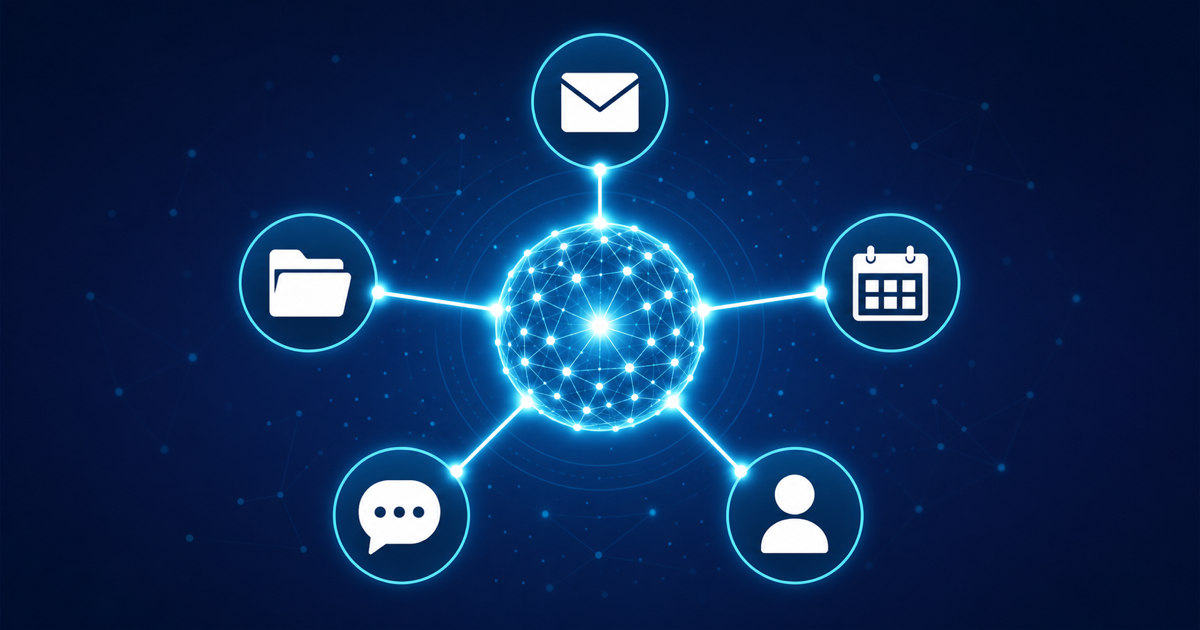
Google Workspace MCPサーバーは、Google自身が提供する公式のMCPサーバーです。ClaudeやGoogle AntigravityなどのAIアプリから、Gmail・Drive・カレンダー・Chat・People(連絡先)を操作できます。
ここで混乱しやすいのが、Claudeには「Googleと連携する方法」が複数あることです。整理すると次のようになります。
| 方法 | 提供元 | セットアップ | 特徴 |
|---|---|---|---|
| Anthropic標準コネクタ(Google Workspaceコネクタ) | Anthropic | ブラウザでOAuth認証するだけ | 手軽。まず試すならこれ |
| Google公式MCPサーバー(本記事) | Google Cloudプロジェクト+OAuth設定が必要 | Googleが定義した約30ツールを利用。挙動が明確 | |
| コミュニティ製MCP/スキル | 有志 | 各種 | 添付処理など独自機能 |
公式MCPの利点は、「どのツールが何をできるか」がGoogleによって明確に定義されていることです。手軽さ優先なら標準コネクタ、操作対象を厳密にコントロールしたいなら公式MCP、という使い分けになります。手軽な標準コネクタでのGmail活用はClaude CodeでGmailを自動処理する方法で解説しています。
そもそもMCPとは?:AIが外部ツールを操作するための共通規格です。仕組みから知りたい方はMCP入門記事を先にどうぞ。
できること総まとめ:5サービス・約30ツール一覧
公式MCPサーバーで使えるツールの全体像です。「読み取り」と「アクション(書き込み)」を分けて見ると、何を任せられるかが掴みやすくなります。
| サービス | 主なツール | できること |
|---|---|---|
| Gmail(10) | search_threads / get_thread / list_drafts / create_draft / list_labels / create_label / label_message / label_thread / unlabel_message / unlabel_thread | メール検索・スレッド取得・下書き作成・ラベル管理 |
| Drive(8) | search_files / list_recent_files / read_file_content / download_file_content / get_file_metadata / get_file_permissions / create_file / copy_file | ファイル検索・内容読み取り・作成・コピー・権限確認 |
| カレンダー(8) | list_calendars / list_events / get_event / create_event / update_event / delete_event / respond_to_event / suggest_time | 予定の一覧・作成・更新・削除・出欠返答・空き時間提案 |
| People(3) | get_user_profile / search_contacts / search_directory_people | 連絡先・組織メンバーの検索 |
| Chat(4) | search_conversations / list_messages / search_messages / send_message | 会話・メッセージの検索とメッセージ送信 |
注目すべきは、Gmailには「送信」ツールがなく下書き作成までなのに対し、Chatにはsend_message(送信)がある点です。これは後述する重要な注意点につながります。
Gmail編:検索・下書き・ラベル管理(送信は不可=安全設計)
Gmailの10ツールは、大きく「探す・読む」「下書きを作る」「整理する」の3グループです。
- 探す・読む:
search_threadsで条件検索し、get_threadでスレッド全体(過去のやり取りも含む)を取得 - 下書きを作る:
create_draftで返信や新規メールの下書きを保存。送信ツールは用意されていません - 整理する:
create_labelでラベル作成、label_thread/unlabel_threadで付与・解除
「下書きまで」という設計は制限ではなく安全装置です。AIが文面を用意し、人間が確認して送信ボタンを押す——この役割分担が仕組みとして強制されます。
Drive・カレンダー編:ファイル操作と「空き時間提案」が目玉
Drive(8ツール)
ファイルの検索(search_files)、内容の読み取り(read_file_content)、新規作成(create_file)、コピー(copy_file)に加え、get_file_permissionsで共有権限の確認までできます。「このフォルダ内で外部共有されているファイルを洗い出して」といった棚卸しにも使えます。
カレンダー(8ツール)
予定のCRUD(作成・取得・更新・削除)に加えて、実務で効くのが次の2つです。
suggest_time:参加者の予定から空いている時間帯を提案。「来週、AさんとBさんと1時間打ち合わせできる枠を探して」が一発で済みますrespond_to_event:会議招待への出欠返答。受信した招待への参加/不参加をAI経由で処理できます
単なる予定登録を超えて、「日程調整」というめんどうな作業そのものを任せられるのがカレンダー連携の真価です。
Chat・People編:唯一「送信」ができるChatの注意点
Google Chat(4ツール)
会話やメッセージの検索(search_conversations/search_messages)に加え、send_messageでメッセージを直接送信できます。前述のとおり、Gmailが下書き止まりなのに対し、Chatは公式MCPの中で唯一「AIが人間の確認なしに対外的な発言をできる」場所です。
Chatのsend_messageは要注意:便利な反面、誤った内容や意図しないメッセージがそのまま投稿されるリスクがあります。自動送信を組み込む場合は、送信先を限定する、内容を必ずプレビューさせる、重要チャンネルでは使わない等のルールを決めておきましょう。AIエージェントへの権限統制の考え方は企業ポリシー配布の記事も参考になります。
People(3ツール)
連絡先検索(search_contacts)や、組織内メンバーの検索(search_directory_people)、プロフィール取得(get_user_profile)ができます。「経理部の田中さんのメールアドレスを調べてカレンダー招待に追加して」のように、他サービスと組み合わせて真価を発揮します。
セットアップ手順:Google Cloud設定からClaude接続まで
公式MCPは標準コネクタより手順が多めです。Google Cloud側の準備が必要になります。画面操作の流れに沿ったより詳しい手順(Desktop app方式でCodexからも使う場合の設定)はこちらの記事で解説しています。
必要なもの
- Google Cloudプロジェクト
- gcloud CLI(コマンドラインツール)
- Claudeの有料プラン(Enterprise / Pro / Max / Team)
大まかな流れ
- Google Cloud側の準備:プロジェクトで利用するMCPサービス(Gmail・Drive等)とAPIを有効化する
- OAuth同意画面の設定:使うサービスごとに必要なOAuthスコープ(権限範囲)を設定する
- OAuthクライアントの作成:OAuth 2.0クライアントID/シークレットを発行する
- Claudeにカスタムコネクタを追加:Claudeの設定画面で、サーバーURLと発行した認証情報を入力してコネクタを追加する
ポイント:「とりあえず動かしてみたい」だけなら、Google Cloud設定が不要なAnthropic標準コネクタの方が圧倒的に手軽です。公式MCPは「使うツールやスコープを自分で厳密に管理したい」「組織で統一した連携を構築したい」場合に選ぶ、と考えるとよいでしょう。
活用例3選
① 会議の日程調整を丸ごと任せる
来週、田中さんと佐藤さんと私の3人で\n1時間打ち合わせできる空き枠を3つ提案して。\n決まったら、その時間でカレンダー招待を作成して。search_directory_peopleでメンバーを特定 →suggest_timeで空き枠提案 →create_eventで招待作成、という流れを1つの指示でこなします。
② メールと資料を横断して情報を集める
「プロジェクトX」に関する先月のメールと、\nDrive内の関連ドキュメントを探して、\n現在の状況と未解決の論点をまとめて。Gmailのsearch_threadsとDriveのsearch_filesを組み合わせ、散らばった情報を1つのレポートに統合します。
③ 定型のチーム連絡を半自動化
カレンダーから今日の予定を取得し、要点をまとめてGoogle Chatの特定チャンネルに投稿——といった連絡業務も組めます。ただしChat送信は前述の注意点があるので、まずは下書きをGmailに作る運用から始めるのが安全です。
注意点:Developer Previewの制限・権限設計
- Developer Preview段階:先行提供のため、ツールの増減や仕様変更があり得ます。本番業務に組み込む際はこの前提を共有しておきましょう
- 権限はユーザーと同じ:MCPサーバーは操作するユーザーと同じアクセス権・データガバナンス制御を継承します。AIだから特別に強い、ということはありませんが、逆に言えばあなたが見られるものはAIも見られるということです
- スコープは最小限に:OAuth設定時、必要なサービスのスコープだけを有効にする。カレンダーしか使わないならGmailのスコープは付けない
- 組織アカウントは管理者確認を:会社のWorkspaceでは、サードパーティ連携やAPIの利用が制限されている場合があります。導入前に情報システム部門と社内のAI利用ポリシーを確認してください
- Chatの自動送信は慎重に:唯一の対外送信ツールなので、運用ルールを決めてから使う
よくある質問(FAQ)
Q. 無料のGoogleアカウントでも使えますか?
Google Cloudプロジェクトを作れば個人アカウントでも試せますが、Claude側は有料プラン(Pro/Max/Team/Enterprise)でのカスタムコネクタ追加が必要です。組織のWorkspaceアカウントの場合は管理者の許可が前提になります。チームでGoogle Workspaceをまだ導入していない場合は、ムームードメイン経由での新規契約も選択肢の一つです。(アフィリエイトリンクです)

Q. Anthropic標準コネクタとどちらを使うべきですか?
手軽さ重視なら標準コネクタ、ツールやスコープを厳密に管理したいなら公式MCPです。まず標準コネクタで使用感を確かめ、本格運用や組織展開の段階で公式MCPを検討する、という順序がおすすめです。
Q. Gmailでメールを自動送信できますか?
公式MCPのGmailツールは下書き作成までで、送信ツールはありません。これは誤送信を防ぐための安全設計です。送信は人間が最終確認して行う運用になります。
Q. スプレッドシートやドキュメントの編集はできますか?
公式MCPのDriveツールはファイルの作成・コピー・読み取りが中心です。セルの編集など本格的なスプレッドシート操作は、API連携やコミュニティ製ツールの方が向いている場合があります。詳しくはClaude CodeでGoogle Workspaceを操作する方法を参照してください。
まとめ:公式MCPは「Googleが保証する明確なツールセット」
Google Workspace公式MCPサーバーの要点を整理します。
- 5サービス・約30ツールで、Gmail・Drive・カレンダー・Chat・連絡先をClaudeから操作できる
- 目玉はカレンダーの
suggest_time(空き時間提案)とrespond_to_event(出欠返答) - Gmailは下書きまで(安全設計)、Chatのみ送信可能(要注意)
- 手軽さなら標準コネクタ、厳密な管理なら公式MCP
まずはAnthropic標準コネクタで「AIにメールやカレンダーを触らせる」感覚をつかみ、組織での本格運用やツールの厳密な制御が必要になったタイミングで公式MCPへ——という進め方が、失敗が少なくおすすめです。
参考リンク
- Google for Developers: Configure the Google Workspace MCP servers(公式)
- Google for Developers: Google Workspace developer tools(公式)
本記事の内容は2026年6月12日時点の公開情報をもとにしています。Google Workspace MCPサーバーはDeveloper Preview段階であり、対応ツール・仕様・提供条件は変更される可能性があります。