CodexとClaude Codeを比較:CLIエージェント時代の選び方と自動承認の注意点
OpenAI CodexとAnthropic Claude Codeは、どちらも「提案するAI」から「実行するAI」へ進化しています。使い勝手、モデル、連携、自動承認、安全設計の違いを実務目線で整理します。
AIコーディングツールの競争は、エディタ補完の時代からCLIエージェントの時代へ移っています。OpenAIのCodexもAnthropicのClaude Codeも、コードを読むだけでなく、ファイルを編集し、コマンドを実行し、テストし、必要に応じてPRやレビューまで進める方向に進化しています。
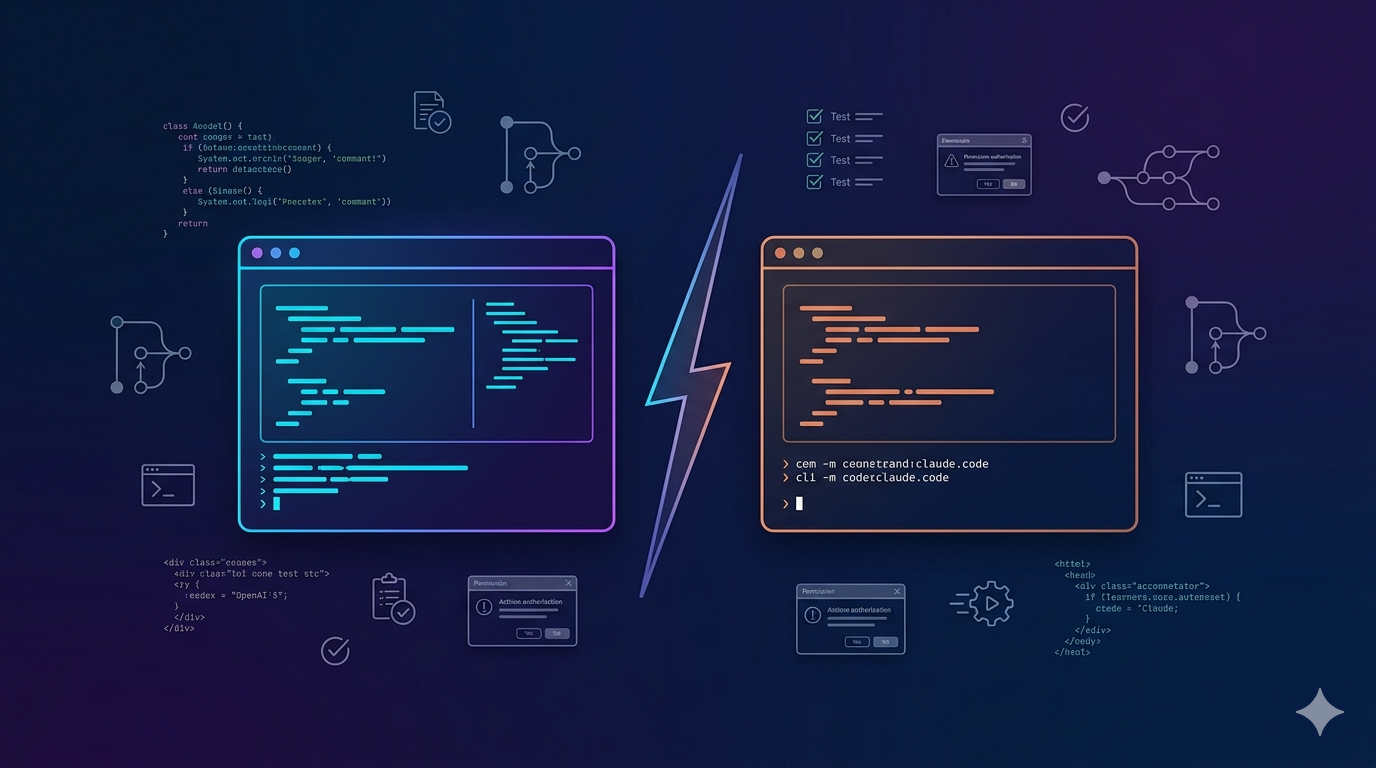
両者の違いは、単純な「どちらが賢いか」では判断しにくくなっています。CodexはOpenAIのモデル群、サンドボックス、ChatGPT/Codex Web/IDE/CLIの連携が強みです。一方のClaude Codeは、CLI中心の開発体験、CLAUDE.md、権限モード、hooks、MCP、チーム設定まわりが非常に細かく整っています。
この記事では、2026年4月28日時点の公式ドキュメントをもとに、CodexとClaude Codeを比較します。特に、最近注目されている「自動承認でどこまで実行させるか」を重点的に解説します。
CodexとClaude Codeの基本比較
CodexとClaude Codeは、どちらも「コードベースを理解し、変更し、検証する」ためのエージェント型CLIです。共通点は多いですが、設計思想には違いがあります。
ざっくり比較表
| 比較軸 | OpenAI Codex | Claude Code |
|---|---|---|
| 主な入口 | CLI、IDE拡張、Codexアプリ、Codex Web、GitHub/Slack/Linear連携 | CLI、VS Code、JetBrains、Desktop、Web、Slack、CI/CD |
| モデル | GPT-5.5、GPT-5.4、GPT-5.3-Codex系などを切り替え | Claude Sonnet/Opus系を中心に利用。auto modeは対応モデルに条件あり |
| 設定ファイル | ~/.codex/config.toml、プロジェクトの .codex/config.toml、AGENTS.mdなど |
~/.claude/settings.json、.claude/settings.json、CLAUDE.mdなど |
| 自動実行の考え方 | サンドボックスと承認ポリシーを組み合わせる | permission modeとpermission rulesを組み合わせる |
| 向いている人 | ChatGPT/Codex環境を中心に、ローカル・クラウド・レビューを横断したい人 | CLI中心で細かい権限設計、hooks、MCP、チーム運用を作り込みたい人 |
前提:この記事は「CLIツールとしての使い勝手」を中心に比較しています。モデル性能そのものは、タスク、プロンプト、リポジトリ規模、許可したツール、テスト環境によって大きく変わります。
CLIでの作業体験の違い
両者とも、ターミナルから起動して自然言語で依頼できます。ただし、CodexはOpenAIのCodex環境全体とつながる「ローカルにもクラウドにも広がるエージェント」、Claude Codeは「CLIを中心に作業面を深く作り込むエージェント」という印象です。
Codexの作業体験
Codex CLIは、ローカルのターミナルで動作し、選択したディレクトリ内のコードを読んだり、編集したり、コマンドを実行したりできます。公式ドキュメントでは、対話モード、会話の再開、画像入力、ローカルコードレビュー、Subagents、Web検索、Codex Cloudタスク、非対話実行などが案内されています。
Codexが強い場面:ChatGPT/Codex Web/IDE/CLIをまたいで作業したい、GPT-5.5で複雑な設計や複数ステップの実装を進めたい、レビュー用エージェントやクラウドタスクを併用したい場面です。
Claude Codeの作業体験
Claude Codeは、公式ドキュメント上で「コードベースを読み、ファイルを編集し、コマンドを実行し、開発ツールと統合するエージェント型コーディングツール」と説明されています。CLIだけでなく、VS Code、JetBrains、Desktop、Web、Slack、CI/CDにも展開されています。
Claude Codeが強い場面:CLIに常駐させて細かく開発を任せたい、CLAUDE.mdやhooksでチームの作法を組み込みたい、権限ルールやpermission modeを細かく運用したい場面です。
実務で差が出るポイント
自動承認・権限モードの違い
CLIエージェントで最も重要なのは、「どこまで自動で実行させるか」です。AIがコマンドを実行できるということは、テストやビルドを自動化できる一方で、誤った削除、意図しないネットワーク送信、危険なGit操作も起こり得るということです。
Codex:サンドボックスと承認ポリシーで制御する
Codexの安全設計は、大きく「sandbox mode」と「approval policy」に分かれます。sandbox modeは、Codexが技術的にどこへ書き込めるか、ネットワークへ出られるかを制御します。approval policyは、Codexが実行前に人間へ確認すべきタイミングを制御します。
| Codexの設定 | 意味 | 実務での使い所 |
|---|---|---|
--full-auto |
低摩擦な自動化プリセット。workspace-write sandbox + on-request approvals | ローカル作業で、ワークスペース内の編集とテスト実行を任せたいとき |
--sandbox read-only |
読み取り中心。編集や危険操作を避ける | コードレビュー、調査、設計相談 |
--ask-for-approval never |
承認プロンプトを出さない。サンドボックス制約内で実行 | CIや非対話実行。ただし権限は最小にする |
--dangerously-bypass-approvals-and-sandbox |
サンドボックスも承認も外す危険モード | 専用コンテナや隔離VM以外では避ける |
Codexの重要ポイント:--full-auto は「完全無制限」ではありません。公式ドキュメント上では、ワークスペース内の読み書きと実行を進めやすくしつつ、ワークスペース外の編集やネットワークアクセスには承認が必要なプリセットとして説明されています。
Claude Code:permission modeで作業の摩擦を調整する
Claude Codeは、permission modeによって「どの操作を確認なしで実行できるか」を切り替えます。標準はdefault、編集を自動承認するacceptEdits、計画だけ行うplan、背景安全チェック付きのauto、事前許可ツールだけ動かすdontAsk、権限チェックをほぼ飛ばすbypassPermissionsがあります。
| Claude Codeのモード | 確認なしで進む範囲 | 向いている場面 |
|---|---|---|
default |
基本は読み取りのみ | 初回利用、重要リポジトリ、慎重な調査 |
acceptEdits |
ファイル編集と一部の一般的なファイル操作 | 差分をあとからgit diffで確認する開発 |
plan |
読み取り中心で計画を作る | 大きな修正前の設計確認 |
auto |
背景安全チェック付きで多くの操作を自動実行 | 長いタスク、承認疲れを減らしたい場面 |
bypassPermissions |
保護パスを除きほぼ全て | 隔離コンテナやVM内に限定 |
Claude Codeのauto modeは万能ではありません。公式ドキュメントでは、auto modeは研究プレビューであり、プロンプトを減らすが安全を保証するものではないと説明されています。また、利用できるプラン、管理者設定、モデル、プロバイダに条件があります。
安全に使うための実務設定
自動承認を使うなら、「AIを信頼する」ではなく「壊れても被害が限定される環境を作る」ことが重要です。これはCodexでもClaude Codeでも同じです。
おすすめの権限設計
- 調査最初はread-onlyまたはplanで、変更前に影響範囲を説明させる。
- 実装ワークスペース内だけ書き込み可能にし、ネットワークは必要時だけ許可する。
- CI非対話実行では、権限を最小化し、最後に人間または別ジョブでテストを再実行する。
- 本番deploy、migration、force push、権限変更、秘密情報操作は自動承認しない。
Codexでの安全な考え方
Codexでは、workspace-writeを基本にし、必要なときだけ承認で外へ出す構成が扱いやすいです。ネットワークアクセスはデフォルトで無効の設計が案内されており、必要なら設定で明示的に有効化します。危険なフルアクセスは、専用コンテナや隔離VMの中でだけ検討するべきです。
Claude Codeでの安全な考え方
Claude Codeでは、acceptEditsは日常開発に使いやすい一方、autoやbypassPermissionsは運用ルールが必要です。auto modeは背景のclassifierが危険操作を止める設計ですが、公式ドキュメントでも安全保証ではないとされています。重要な境界は会話で伝えるだけでなく、deny ruleや管理設定に落とすのが堅実です。
避けたい運用:普段使いの開発PCで、未検証のリポジトリに対して、ネットワーク有効かつフルアクセス相当の自動実行を許すこと。AIエージェントは、プロンプトインジェクションや悪意あるスクリプトを読んでしまう可能性があります。
どちらを選ぶべきか
結論として、CodexとClaude Codeは競合でありながら、得意な運用スタイルが少し違います。すでにChatGPTやOpenAIの環境を中心にしているならCodex、CLIを深く作り込みたいならClaude Codeが入りやすいです。
Codexがおすすめの人
- GPT-5.5などOpenAIの最新モデルをCodexで活用したい。
- CLI、IDE、Codex Web、クラウドタスク、レビューを横断して使いたい。
- サンドボックスと承認ポリシーを明確に分けて管理したい。
- ChatGPTアカウント中心でAI開発環境を統一したい。
Claude Codeがおすすめの人
- ターミナル上でClaudeを長時間の開発パートナーとして使いたい。
- CLAUDE.md、settings、hooks、MCP、permission rulesを細かく設計したい。
- acceptEditsやauto modeで承認疲れを減らしつつ、チーム設定で制御したい。
- Claude Sonnet/Opus系の応答スタイルや設計相談の進め方が合っている。
併用も現実的
実務では、片方に完全移行する必要はありません。たとえば、設計相談や大きな修正はCodexのGPT-5.5、日常のCLI作業や細かい反復はClaude Code、PR前の別視点レビューはもう一方に投げる、といった併用も有効です。
設定ファイルや同名コマンドの違い、AGENTS.mdとCLAUDE.mdを共存させる具体例は、Codexの基本的な使い方とClaude Codeとの違いで詳しく解説しています。
おすすめの導入順:まずは両方とも読み取り中心で使い、次に小さなブランチで編集自動承認を試し、最後にCIや長時間タスクへ広げるのが安全です。最初からフル自動化すると、問題が起きたときに原因切り分けが難しくなります。
参照した公式情報
この記事では、OpenAI公式の Codex CLI、Agent approvals & security、Non-interactive mode、Anthropic公式の Claude Code overview、Permission modes、Configure permissionsを参照しています。
CLIエージェント以外の選択肢として、タスクを丸ごと引き受ける自律型のDevinもあります。料金体系や、Claude Code・Codexとの併用のしかたはDevinとは?料金・使い方・Claude Code / Codexとの違いをご覧ください。
まとめ
CodexとClaude Codeは、どちらもAIコーディングCLIの中心的な選択肢です。CodexはOpenAIのモデル群、Codex環境、サンドボックスと承認ポリシーの分離が強みです。Claude Codeは、CLI体験、permission mode、CLAUDE.md、hooks、MCP、チーム設定の細かさが強みです。
自動承認は便利ですが、最初に有効化すべき機能ではありません。まずread-onlyやplanで調査させ、次にワークスペース内だけ編集を許し、危険操作は明示的にブロックする。この段階的な導入が、AIエージェントを安全に実務投入するための現実的な方法です。
関連記事もあわせてチェック
CodexやClaude Codeを実務で使いこなすには、モデル選びだけでなく、権限設定、プロンプト設計、レビュー手順、トークンコストの管理が重要です。