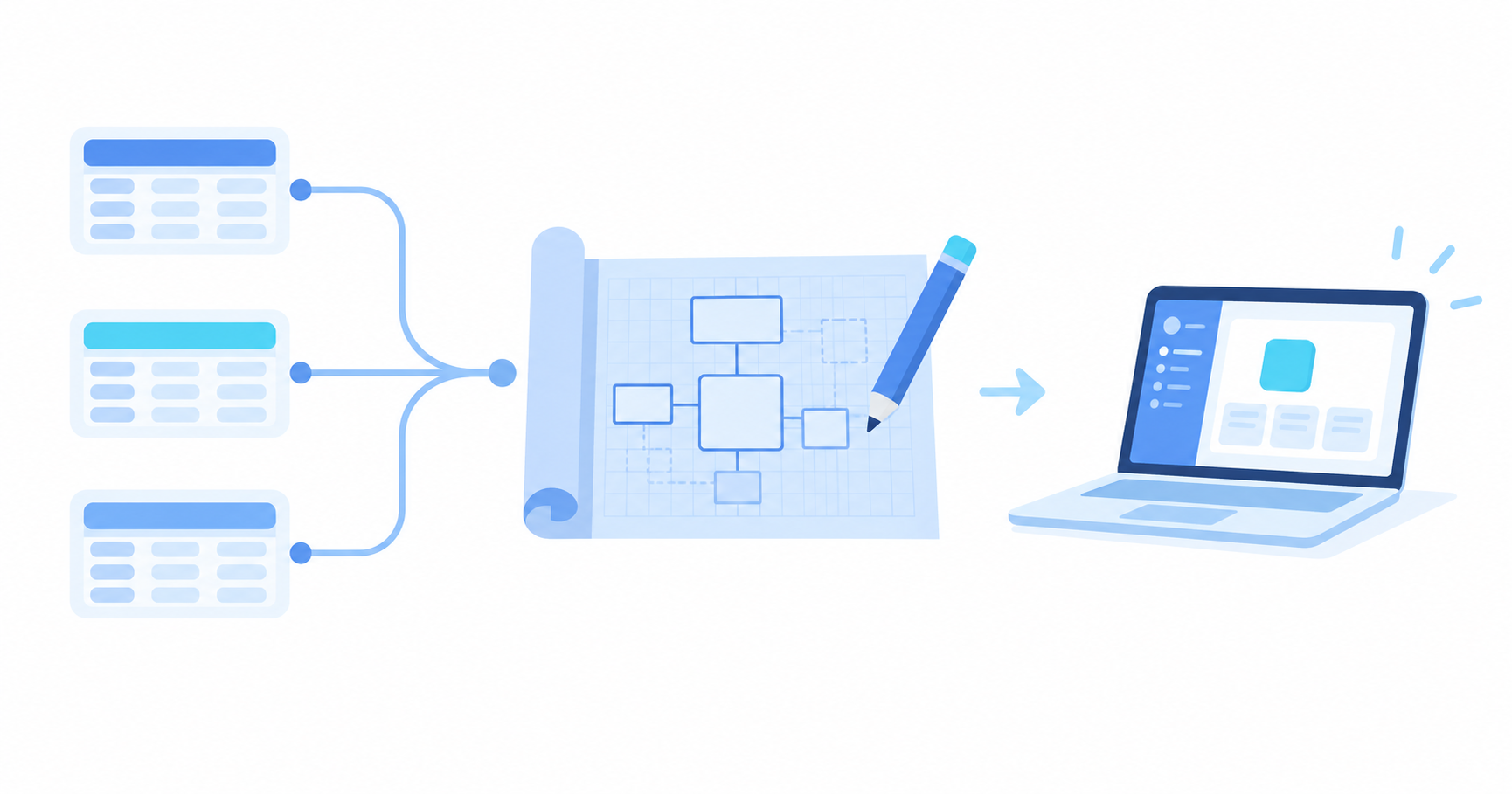
Claude Codeの新しい「Projects(プロジェクト)」は、1つの会話を窓口に、関連する複数の作業をClaudeへ任せる機能です。Anthropicは2026年9月17日付で刷新を発表しました。継続的な開発や調査の進行管理を、どこまでAIに任せられるかが注目点です。出典:Anthropic公式発表
- 新しいProjectsはベータ版で、対象アカウントへ段階的に提供されています。
- 従来のClaudeのプロジェクトと、新版の利用条件は異なります。
- 作業はクラウドで進みます。手元のPCの環境がそのまま使えるわけではありません。
この記事は公式発表・ヘルプ・開発者向けドキュメントを基にした解説です。筆者のアカウントで新版を実操作したレビューではありません。後半のブログ運営・学習アプリの例は、使い方の提案として紹介します。
1. Claude Code Projectsで何が変わる?
公式発表によると、新版ではClaudeが依頼を分け、並行して動くスレッドへ割り振り、結果をまとめます。会話で全体を調整しながら、必要なら個別のスレッドに入って確認できます。スレッド間で共有するメモリや、投入した資料・生成物を集めるLibraryも用意されています。出典:Projectsの刷新
たとえば開発中に「不具合を調べたい」「仕様書も直したい」「次の機能を考えたい」と依頼が増えた場面を考えてみてください。人が別々の会話へ毎回背景を説明して回る手間を減らせる可能性があります。一方、何を完成とするかの判断は、依頼する側にも必要です。
従来のClaudeのプロジェクトは、資料や指示をまとめ、その前提を使って会話するためのワークスペースでした。新版を理解するときは、そこへ作業を割り振り、進行を追う役割が加わったと考えると分かりやすいでしょう。既存のプロジェクトは引き続き使えます。出典:Claude Help Center
2. 使えるプランと「表示されない」ときの確認
公式ヘルプでは、初期対象はClaude Codeを使う一部のPro・Max利用者とされています。利用可能なら、Webのclaude.ai/codeやデスクトップアプリのCodeタブにProjectsが表示されます。Chat・Coworkへの拡大と、Team・Enterpriseへの提供は後続の予定です。Pro・Maxでも未提供なら、公式ヘルプからウェイトリストを確認できます。出典:新版の提供対象
「Claudeのプロジェクトは無料でも使える」という従来版の説明を、新版の条件と混同しないようにしましょう。表示されないことだけで、インストール失敗や操作ミスとは判断できません。
| 項目 | 確認すること |
|---|---|
| 利用場所 | 通常のチャット画面だけでなく、Code側を確認する |
| プランと提供状況 | Pro・Maxでも段階的な提供。契約だけで即時利用を保証しない |
| 手元の作業環境 | ローカルだけのDBやツールに依存する仕事かを洗い出す |
| 機密情報 | クラウドへ渡してよいコード・資料の範囲を決める |
発表時点でスレッドはクラウド実行です。PCを閉じた後も進行できますが、ローカル実行は今後の対応として案内されています。予定を、現在使える機能として扱わないことが大切です。出典:現在の実行環境と今後の予定
3. 新しいProjectsの始め方
公式ドキュメントに沿った基本の流れは次のとおりです。ベータ版のため、利用時の画面も確認してください。
- Code側のProjects → New projectを開く。
- 名前を付け、必要に応じて目標と対象資料・リポジトリを追加する。
- 作成後にプロジェクト指示を設定し、完成条件や確認が必要な操作を決める。
- 最初は小さな作業を1件依頼し、結果を確認してから範囲を広げる。
名前は必須ですが、目標とコンテキストは後から追加できます。コードを扱う場合はgithub.com上のリポジトリ、接続アカウントのpush権限、Claude GitHub Appの導入が前提です。ローカルのClaude Code設定は、そのままクラウドへ引き継がれません。出典:Claude Code Projectsの作成手順・前提条件
最初に決めておきたい依頼の単位
「サイトを良くして」だけでは、見た目・速度・記事内容のどれを優先するかが曖昧です。「公開済みの記事一覧から、内容が重複している候補を3件出す」のように、入力と成果物を絞ると、意図した結果かを判断しやすくなります。
次は本記事で作成した初回依頼の例です。作業の制限を伝える文章であり、技術的なアクセス制御や厳密な利用上限を設定するものではありません。
このプロジェクトでは、学習ブログの改善案を整理します。
まず添付の記事一覧だけを使い、改善候補を3件提案してください。
成果物は「対象記事・根拠・変更案・確認事項」の表です。
推測と資料で確認できた事実は分けてください。
追加作業を始める前に、必要な作業と理由を提示してください。
公開、削除、外部送信は、内容を私が確認してから進めてください。
4. ブログ運営と学習アプリ開発での活用案
ブログ:分析・調査・改稿を分けて進める
ブログ運営なら、同じテーマに対して「検索データの分析」「既存記事の不足点の確認」「改稿案の作成」があります。まず分析結果を確認し、その結果に基づいて調査や改稿へ進むと、根拠のない記事量産を避けやすくなります。
並列にしやすいのは、対象が独立している作業です。例えば別々の2記事の出典確認は分けられます。一方、分析結果を使う改稿案は、分析が終わるまで待つ方が筋が通ります。新機能だからといって、すべてを同時に始める必要はありません。
GSCのCSVを使うなら、対象期間・比較期間・国やデバイスの条件を一緒に記録しておきます。クリック数だけでなく、表示回数・CTR・掲載順位を見て、記事の問題なのか検索需要の変化なのかを切り分ける依頼にすると、学習にもつながります。
学習アプリ:設計を共通の前提にする
学習記録アプリでは、ER図・項目表・権限表を先に用意し、実装の前提を揃える使い方が考えられます。「本人の記録しか読めない」「学習時間は1分以上」といったルールが決まっていれば、画面と保存処理を別々に考えるときも確認しやすくなります。
設計例はバイブコーディング前にER図は必要?にまとめています。最初から大規模なアプリを任せるより、記録の追加・表示・変更のように区切って、理解できた範囲を増やす使い方が向いていると考えます。
5. 使用量と安全面で気をつけたいこと
公式発表は、複数スレッドがそれぞれClaude Codeのセッションとして動くため、利用上限に早く達し得ると説明しています。作業の調整役と各スレッドのモデル・思考の強さを選べるため、並列化だけでなく使用量も確認しましょう。出典:Projectsの使用量
並列実行は、待ち時間を短くする可能性があっても、トークン消費の削減を保証するものではありません。本記事では使用量の比較実験は行っていません。
- 最初は成果物を1つに絞り、必要だった作業量を把握する。
- 同じ内容を複数の作業へ重複して依頼しない。
- 追加の調査が必要なら、理由と対象を先に示してもらう。
- 提出された結果が期待と違えば、大量に作り直す前に前提を修正する。
また、同じコードを複数スレッドが変更すれば、マージ競合は起こり得ます。変更差分とテスト結果を確認し、本番への反映は別の判断として扱いましょう。出典:並列スレッドと競合
公式ドキュメントによると、スレッド数などを会話で伝える方法は、厳密に強制される設定ではありません。承認待ちは該当スレッド内で対応します。指示文だけに頼らず、接続先の権限も必要な範囲に絞ります。出典:実行の調整と承認
確認項目はAI時代のセキュリティ対策も参考にしてください。
新しいProjectsを試すなら、「今週の改善候補を整理する」「小さな機能の設計を確認する」といった継続的で範囲の明確な仕事から始めるのがよさそうです。任せた作業と得られた成果を振り返れば、便利さだけでなく、自分がどこまで理解できているかも確認できます。
作業の中で記事や問い合わせを分類したい場合は、Jevとは?TypeSafe AIの判断モデルを解説|LLMとの違い・料金・使い方も参考にしてください。
情報確認日:2026年9月18日。提供範囲・画面・設定はベータ期間中に変更される可能性があります。アイキャッチは機能を表すイメージで、実際の画面ではありません。