XserverのWordPressブログをCloudflareへ移行した手順|DNS移行から静的サイト化・本番切り替えまで【2026年実録】
XserverのWordPressブログをCloudflareへ移行しました。DNSをCloudflareに移し、WordPressの記事を静的なHTMLに書き出して、Cloudflare Workersで公開するまでの流れです。移行した理由、実際の手順、つまずいたところ、移行後の投稿の仕組みまで、このブログ(記事192本・画像3,278枚)で行った作業をそのまま記録します。
移行した理由:WordPressの機能をほとんど使っていなかった
このブログは、レンタルサーバーのXserverでWordPress(テーマはCocoon)を動かし、ドメインはムームードメインで管理していました。移行を決めた理由は次の4つです。
1. 記事の作り方が、もともと「HTMLを書いて貼る」だった
記事は、AIと一緒にHTMLとCSSで作り、WordPressにはコマンド(WP-CLI)で投稿していました。移行前に中身を調べると、WordPressの機能はほとんど使っていないことが分かりました。
| 項目 | 移行前の状態 |
|---|---|
| 公開記事 | 192本(すべて記事全体が1つのHTMLブロック) |
| 固定ページ | 4ページ(運営者情報・プライバシーポリシーなど) |
| コメント | 0件 |
| 有効なプラグイン | 1つ(ログイン試行の制限だけ) |
| 画像 | 3,278ファイル(約622MB) |
記事の見た目は記事自身のCSSで決めていて、テーマの機能は「記事一覧」「カテゴリ」「タグ」を作ることくらいにしか使っていませんでした。これなら、記事データから静的なHTMLを生成しても困らないと判断しました。
2. 投稿を週1本に減らし、運用の手間とサーバー代を減らしたかった
記事の量産をやめて週1本のペースにする方針にしたので、サーバー代とWordPressの保守(本体・テーマ・プラグイン・PHPの更新、不正ログイン対策)に見合わなくなっていました。静的サイトにすれば、更新するソフトもログイン画面もなくなります。
3. Cloudflareなら無料の範囲で公開できる
Cloudflare Workersの無料プランでは、静的なファイル(HTML・画像)へのアクセスは無料で回数の制限もありません(公式ドキュメント)。1回の公開で置けるファイルは無料プランで2万個まで、1ファイル25MiBまでで(上限の一覧)、このブログの規模なら十分に収まります。
サーバーをAzureに移す案も考えましたが、WordPressを動かし続けるならサーバー代は残るので見送りました。
4. ドメインの更新料も少し下がる
ムームードメインの .com の更新料は1,728円で、これに「サービス維持調整費」が10〜20%程度加わります(価格一覧・調整費の案内、2026年11月18日時点)。Cloudflare Registrarは、レジストリに払う原価のまま販売していて上乗せがありません(Cloudflare Registrar)。差は年に数百円ですが、管理画面を1か所にまとめられるのが大きな利点です。ドメインの移管は、サイトの移行が落ち着いてから行います。
静的サイトに向かないケース
- コメント・会員登録・問い合わせフォーム・ネットショップなど、サーバー側の処理が必要な機能を使っている
- ブラウザの管理画面で記事を書きたい、複数人で書いている
- プラグインに頼った機能(予約・多言語化など)が多い
このどれかに当てはまる場合は、WordPressのまま速いサーバーに移すほうが向いています。
移行の全体像:5つの段階に分けて、少しずつ進める
一度に全部を切り替えると、問題が起きたときに原因が分からなくなります。今回は次の順番で進めました。
| 段階 | やること | 実施日 |
|---|---|---|
| ① DNSを移す | ドメインのネームサーバーをCloudflareに変更(サイトはXserverのまま) | 11月16日 |
| ② 静的サイトを作る | WordPressの記事を書き出し、HTMLを生成するスクリプトを作る | 11月18日 |
| ③ 仮のURLで公開 | Cloudflare Workers(workers.dev)に公開して表示を確認 | 11月18日 |
| ④ 本番を切り替える | manabinoyakata.com を新しいサイトにつなぐ | 11月18日 |
| ⑤ 投稿の仕組みを作り直す | 記事の追加・公開を新しいサイト向けにする | 11月18日 |
| (これから) | Xserverの解約、ドメインの移管 | 1〜2週間ようすを見てから |
作業はClaude Code(AIのコーディングエージェント)と一緒に進めました。コマンドの実行やスクリプトの作成はAIに任せ、契約の判断や確認は自分で行う分担です。
手順①:DNSをCloudflareへ移す(ムームードメイン × Xserver)
最初に、ドメインの「住所録」にあたるDNSをCloudflareへ移しました。この段階ではサイトもメールもXserverのままで、見た目は何も変わりません。
1. 今のDNSの内容を控える
切り替える前に、今のレコードを dig で確認しておきます。後で「Cloudflareに同じ内容が入ったか」を比べるためです。
dig +short NS manabinoyakata.com
dig +short A manabinoyakata.com
dig +short MX manabinoyakata.com
dig +short TXT manabinoyakata.com
dig +short DS manabinoyakata.com   # DNSSECが有効かどうか
DNSSECが有効な場合は、先に無効にしておく必要があります。今回は無効でした。
2. Cloudflareにドメインを追加する
Cloudflareのアカウントを作り、「Add a site(Connect a domain)」からドメインを追加します。プランはFreeを選びました。追加すると、今のDNSレコードが自動で読み込まれます。
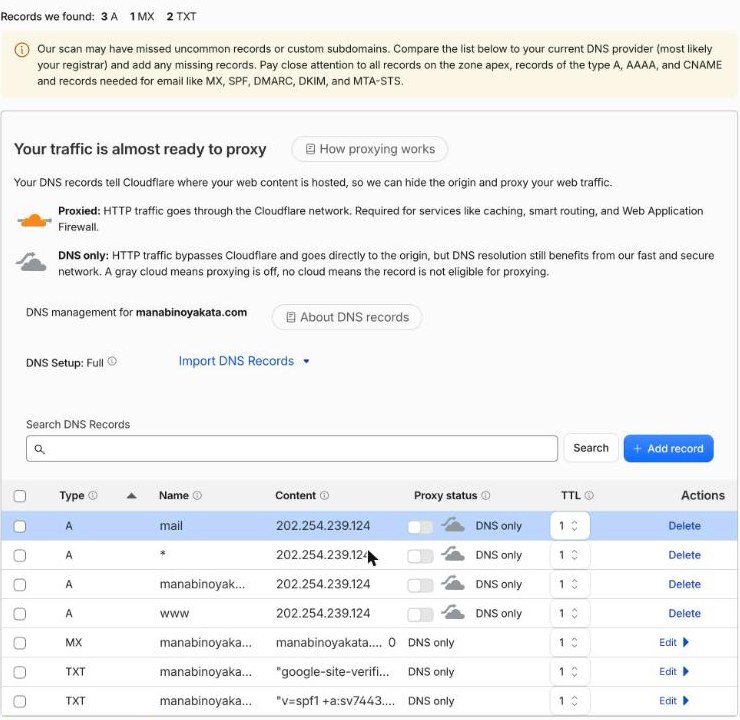
ここで確認したポイントは3つです。
- Aレコードは「DNS only」(グレーの雲)にする:読み込んだ直後はプロキシがオンになっていました。サーバーを移すまではXserverに直接つなぐほうが安全なので、オフにしました
- ワイルドカード(
*)も読み込まれているか:自動スキャンで漏れることがあるので、元のDNSと見比べます - メールの向き先(MX):MXがドメインそのもの(manabinoyakata.com)を向いていました。将来ドメインのAレコードを新しいサイトに向けるとメールが届かなくなるので、
mail.manabinoyakata.comというAレコードを作り、MXをそちらに向け直しました
3. ムームードメインでネームサーバーを変更する
Cloudflareに表示される2つのネームサーバーを、ムームードメインに登録します。
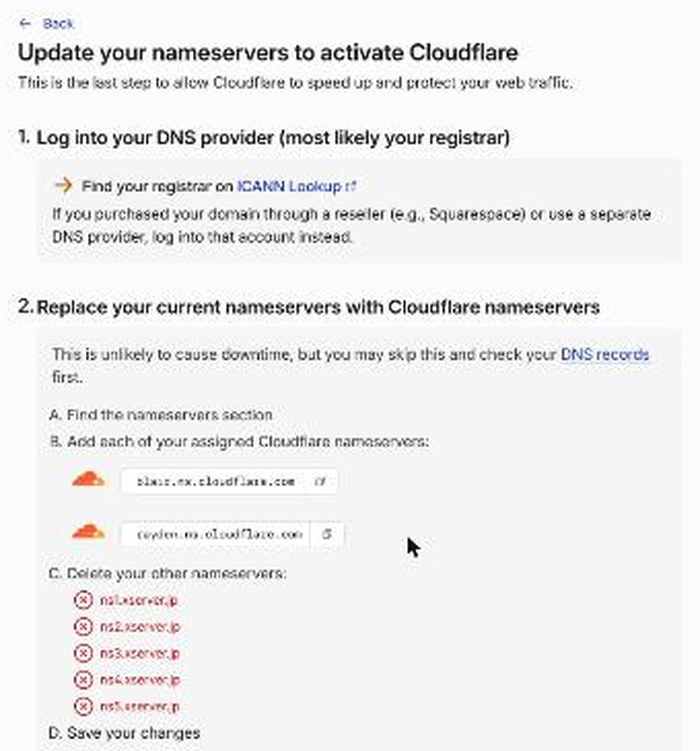
ムームードメインのコントロールパネルで「ドメイン管理」→「ネームサーバー設定変更」→ 対象ドメインの「変更」を開き、「GMOペパボ以外のネームサーバを使用する」を選んで2つを入力します。Xserverのネームサーバーが入っていた3〜5番目は空欄にします。
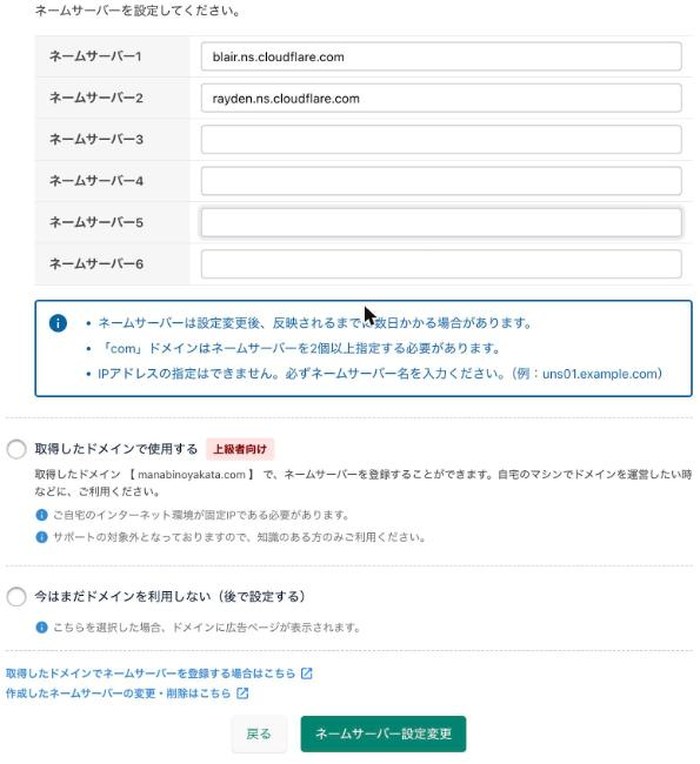
確認ダイアログでOKしないと反映されない
「ネームサーバー設定変更」を押すと、「ネームサーバーの設定変更を行ってもよろしいですか。」という確認が出ます。ここでOKを押さずにページを更新すると、設定は元に戻っていました。下の完了画面が出るまで確認しましょう。
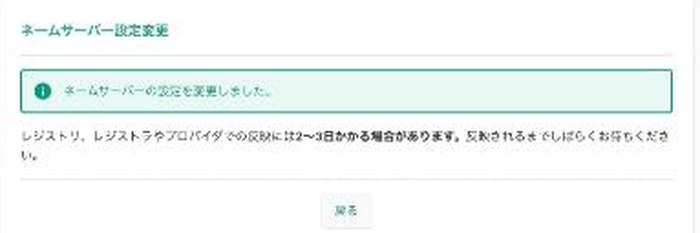
4. 切り替わったか確認する
画面には「反映には2〜3日」と出ますが、.com を管理するサーバーへの反映は数十秒でした。次のコマンドで確認できます。
dig +norec NS manabinoyakata.com @a.gtld-servers.net   # .com の管理サーバーに直接聞く
dig +short NS manabinoyakata.com @1.1.1.1               # 一般のDNSから見た状態
切り替えている間も、サイトは問題なく表示され続けました。Cloudflareの管理画面でドメインが「Active」になれば、この段階は完了です。
whoisに「お名前.com」と出ても慌てなくてよい
whoisで調べると、登録業者が「GMO Internet(お名前.com)」と表示されました。ムームードメインは登録手続きにGMOインターネットを使っているためで、管理しているのはムームードメインです。ネームサーバーの変更はムームードメインの画面から行います。
手順②:WordPressの記事を書き出して、静的サイトを生成する
1. まず全部バックアップする
解約すると戻せないので、最初にデータベースとファイル一式を手元に保存しました。WP-CLIが使えるサーバーなら、データベースは1行で書き出せます。
ssh サーバー "wp db export - --path=WordPressのフォルダ" > site.sql
ssh サーバー "cd ~ && tar czf - ドメインのフォルダ" > site-files.tar.gz
同じサーバーに使っていない別のサイトが残っていたので、そちらも一緒にバックアップしました。解約するとサーバー上のものはすべて消えるので、契約中のサイトを一度見直しておくと安心です。
2. 記事データをJSONで書き出す
公開中の記事と固定ページを、タイトル・本文・日付・URL・カテゴリ・タグ・アイキャッチ・SEO欄ごとJSONに書き出しました。WordPressの関数を使う小さなPHPを、wp eval-file で実行します。
<?php
// wp eval-file export.php > wp.json で実行する
$out = [];
$q = get_posts(['post_type'=>['post','page'], 'post_status'=>'publish', 'numberposts'=>-1]);
foreach ($q as $p) {
  $thumb = get_post_thumbnail_id($p->ID);
  $out[] = [
    'id'=>$p->ID, 'type'=>$p->post_type, 'title'=>$p->post_title, 'slug'=>$p->post_name,
    'date'=>$p->post_date, 'modified'=>$p->post_modified, 'content'=>$p->post_content,
    'url'=>get_permalink($p->ID),
    'cats'=>wp_get_post_terms($p->ID, 'category', ['fields'=>'all']),
    'tags'=>wp_get_post_terms($p->ID, 'post_tag', ['fields'=>'all']),
    'thumb'=>$thumb ? wp_get_attachment_url($thumb) : null,
    // テーマ独自のSEO欄(Cocoonの場合)
    'seo_title'=>get_post_meta($p->ID, 'the_page_seo_title', true),
    'meta_desc'=>get_post_meta($p->ID, 'the_page_meta_description', true),
  ];
}
echo json_encode($out, JSON_UNESCAPED_UNICODE|JSON_UNESCAPED_SLASHES);
書き出したあと、記事はすべて「1記事=情報のJSON+本文のHTML」の2ファイルに分けて保存しました。後で記事を直すときに、本文のファイルだけを書き換えればよいからです。
3. HTMLを生成するスクリプトを作る
静的サイトを作るツール(Astroなど)もありますが、記事の本文はすでに完成したHTMLなので、Pythonの小さなスクリプト(約400行)で一覧ページ・カテゴリ・タグを作るほうが簡単でした。生成するものは次のとおりです。
| ページ | 内容 |
|---|---|
| 記事ページ | WordPressとまったく同じURL(/年/月/日/スラッグ/)。パンくず・タグ・前後の記事・関連記事付き |
| トップ・カテゴリ・タグ | カード型の記事一覧。24件ずつページ分け(/page/2/ も同じURL) |
| 固定ページ | 運営者情報・プライバシーポリシーなど |
| SEO用 | title・description・canonical・OGP・構造化データ、sitemap.xml、robots.txt、RSS(/feed/) |
| その他 | 404ページ、Googleアナリティクスのタグ |
URLを1つも変えないことを一番大事にしました。URLが変わると、検索エンジンからの評価や外部からのリンクが引き継がれないからです。
4. 記事内の古い形式のリンクを書き換える
記事の中には、https://manabinoyakata.com/?p=2132 のような「記事番号で指定するリンク」が134記事・433か所ありました。WordPressはこれを正しい記事に転送してくれますが、静的サイトではそのままだと開けません。生成するときに、記事番号を正式なURLへ置き換えるようにしました。同じように、日付を省いた /スラッグ/ だけのリンクも書き換えています。
書き換えたあと、生成したサイト内のリンク563本をすべて確認しました。開けなかったのは3本で、どれも移行前から開けないリンク(下書きの記事やタグへのリンク)でした。
手順③:Cloudflare Workersで公開して、本番を切り替える
1. 公開の設定を書く
公開には、Cloudflareのコマンドラインツール wrangler を使います。生成したHTMLを置くフォルダ(dist)と、古いURLを転送する小さなプログラムを設定ファイルで指定します。
{
  "name": "manabinoyakata",
  "main": "src/worker.js",
  "compatibility_date": "2026-06-01",
  "assets": {
    "directory": "./dist",
    "binding": "ASSETS",
    "not_found_handling": "404-page",
    "run_worker_first": ["/", "/feed", "/feed/"]
  },
  "routes": [
    { "pattern": "manabinoyakata.com", "custom_domain": true },
    { "pattern": "www.manabinoyakata.com", "custom_domain": true }
  ]
}
転送用のプログラムは次のとおりです。外部のサイトやブックマークに残っている /?p=記事番号 のアクセスを、正式なURLへ転送します。
import idmap from "./idmap.json";   // {"2132": "/2026/11/16/azure-poc-.../", ...}

export default {
  async fetch(request, env) {
    const url = new URL(request.url);
    // /?p=123 や /?page_id=14 → 記事の正式なURLへ転送
    const id = url.searchParams.get("p") || url.searchParams.get("page_id");
    if (url.pathname === "/" && id && idmap[id]) {
      return Response.redirect(url.origin + idmap[id], 301);
    }
    // それ以外は生成したHTML・画像をそのまま返す
    return env.ASSETS.fetch(request);
  },
};
Cloudflare PagesではなくWorkersを選んだ理由
Cloudflare Pagesの転送設定ファイル(_redirects)は、?p=123 のようなクエリ文字列を条件にできません(公式ドキュメント)。WordPressの古いURLを転送するにはプログラムが必要なので、静的ファイルとプログラムを1つにまとめられるWorkersにしました。
2. 仮のURLで確認する
npx wrangler login     # ブラウザでCloudflareにログインして許可する
npx wrangler deploy    # 生成したサイトをアップロードして公開
3,800ファイルほどのアップロードは約1分で終わりました。最初は <名前>.workers.dev の仮のURLで公開し、トップ・記事・画像・RSS・古いURLの転送・404ページを確認しました。
3. 本番のドメインにつなぐ
設定ファイルの routes に本番のドメインを書いて公開すると、Cloudflareがドメインをこのサイトにつないでくれます。ただし、XserverのIPアドレスを指すAレコードが残っていると、次のエラーで止まりました。
Hostname 'manabinoyakata.com' already has externally managed DNS records (A, CNAME, etc). Delete them first or try a different hostname. [code: 100117]Cloudflareの管理画面で @ と www のAレコードを削除してから、すぐにドメインをつなぎ直しました(カスタムドメインの公式ドキュメント)。サイトが表示されなかったのは十数秒ほどです。メール用の mail とMX、Search Consoleの確認用TXTレコードは残しています。
最後に、SSL/TLSの設定で「Always Use HTTPS」をオンにして http:// のアクセスを https:// へ、Rulesの「Redirect Rules」にあるテンプレート「Redirect from WWW to root」で www 付きのアクセスを www なしへ転送するようにしました(テンプレートのまま、「Preserve query string」だけオンにしています)。
4. 切り替え後に確認したこと
| 確認したこと | 結果 |
|---|---|
| トップ・記事・カテゴリ・固定ページ・画像 | 200(表示される) |
| /feed/・/sitemap.xml・/robots.txt | 200 |
| /?p=2132(古い形式のURL) | 301で記事の正式なURLへ転送 |
| www付き・http | 301で https://manabinoyakata.com へ転送 |
| 存在しないURL・/wp-admin/ | 404ページ |
手順④:移行後の投稿の仕組みを作り直す
WordPressの管理画面もWP-CLIもなくなるので、記事を追加・公開する手順を作り直しました。
| やること | WordPress時代 | 移行後 |
|---|---|---|
| 既存記事の検索 | wp post list --s | 記事ファイルを検索するスクリプト |
| 新しい記事 | wp post create + カテゴリ・タグ・メタを個別に設定 | 記事の情報を1つのJSONに書き、追加スクリプトを実行 |
| 下書きの確認 | プレビューURL | 手元で生成してブラウザで確認(公開コマンドを打つまで本番に出ない) |
| 公開 | 投稿ステータスを公開に | 生成→リンク切れ確認→git記録→wrangler deploy→本番確認を1コマンドで |
| 失敗したとき | リビジョンから戻す | gitで前の状態に戻して公開し直す |
公開のたびにサイト全体のリンク切れを確認し、新しく壊れたリンクがあれば公開を止めるようにしました。WordPress時代はリンク切れに気づきにくかったので、ここは移行してよくなった点です。
つまずいたポイントと注意点
日本語のURLは「%E3」のように大文字で書き出す
WordPressは日本語のスラッグを %e3%81%8a のように小文字で出力します。Cloudflareでこの形のURLにアクセスすると、大文字の %E3%81%8A へ一度転送(307)されました。どちらも同じURLとして扱われる書き方なので、サイト内のリンク・canonical・サイトマップをすべて大文字に揃え、転送が起きないようにしました。
プログラムを動かすURLは必要な分だけに絞る
最初は "run_worker_first": true にして、画像を含むすべてのアクセスで転送用のプログラムを動かしていました。ところが、プログラムが動くアクセスは無料プランで1日10万回までで、超えると「429」エラーになります。静的なファイルをそのまま返すアクセスなら、無料で回数の制限もありません(公式ドキュメント・料金)。
そこで、プログラムを動かすのは古いURLの転送が必要な /(/?p= のため)と /feed/ だけに絞り、www の転送はCloudflareの転送ルールに任せる形に変えました。記事や画像へのアクセスは、プログラムを通らずにそのまま返ります。
なくなる機能を先に洗い出す
- サイト内検索:WordPressの検索はなくなります。必要なら別の仕組みを追加します
- 問い合わせフォーム・コメント:サーバー側の処理が必要なので、外部のフォームサービスなどに置き換えます
- 下書きの記事:公開中の記事だけを書き出したので、下書きはWordPressのバックアップにだけ残ります
- メール:レンタルサーバーのメールを使っている場合は、解約前に移し先を決めておきます。Cloudflareには受信したメールを転送するEmail Routingという無料機能があります(上限の一覧)
解約とドメインの移管は、すぐにしない
Xserverの解約は、1〜2週間ほどSearch Consoleで404やインデックスのエラーが増えていないかを見てからにします。問題が見つかっても、DNSのレコードを戻せばXserverのサイトにすぐ戻せるからです。ドメインの移管も、サイトが安定してから、更新期限の前に行う予定です。
よくある質問(FAQ)
Q. 移行して検索順位は下がりませんか?
A. URLを1つも変えず、title・description・canonicalも移行前と同じ内容を出すようにしました。それでも、デザインやページの構成が変わるので、多少の変動はありえます。移行の直後はSearch Consoleで、404やインデックスの件数を毎週確認します。
Q. プログラミングができなくても移行できますか?
A. 今回のように記事データから自分でHTMLを生成する方法は、Pythonやコマンドラインの知識が必要です。今回はAIのコーディングエージェントにスクリプトを書いてもらい、出力を確認しながら進めました。WordPressのプラグインで静的なHTMLを書き出す方法もありますが、新しい記事を出すたびに書き出し直す手間がかかります。
Q. 費用は本当に無料ですか?
A. Cloudflareの無料プランの範囲で公開しています。静的なファイルへのアクセスは無料・無制限で、プログラムが動くアクセスは1日10万回までが無料です(料金)。ドメインの更新料は別にかかります。
Q. WordPressに戻したくなったらどうしますか?
A. データベースとファイル一式をバックアップしてあるので、別のサーバーに戻すことはできます。Xserverを解約するまでは、DNSのレコードを戻すだけで元のサイトに戻せます。
まとめ
- 記事をHTMLで作っていて、WordPressの機能をほとんど使っていないなら、静的サイトへの移行は現実的
- DNSの移行・静的化・本番の切り替えを段階に分けると、問題が起きても原因が分かり、すぐ戻せる
- URLを変えないこと、記事内の
?p=リンクと古いURLの転送を用意することが一番大事 - Pagesの転送設定はクエリ文字列を扱えないので、WordPressの古いURLを転送するならWorkersが向いている
- 検索・フォーム・下書き・メールなど、なくなる機能と解約の順番を先に決めておく
まずは、今のWordPressで使っている機能(プラグイン・コメント・フォーム)と記事の数を書き出してみてください。それが少なければ、静的サイトへの移行を検討する価値があります。