【2026年9月6日 更新】Codex Remoteの設定から始める方へ
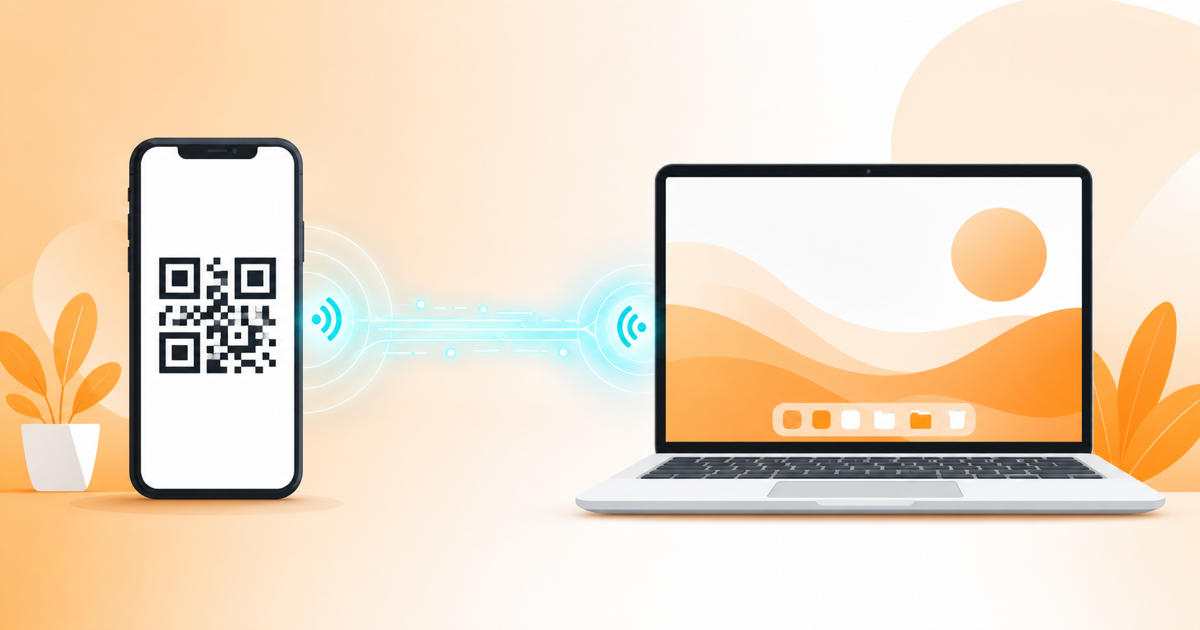
現在の公式案内では、Mac・WindowsのChatGPTデスクトップアプリをホストにし、iPhone・Androidから接続します。同じアカウント・ワークスペースでサインインし、ホストを起動・オンラインにしておきます。
- 両方のアプリを更新する。
- ホストの Settings → Connections → Control this Mac or PC で Set up/Add を選ぶ。
- スマホでQRコードを読み、必要な認証を完了する。
- スマホのRemoteにホストが出ることを確認する。
QR登録で止まる場合はペアリングの確認手順、Windowsでの準備はWindowsホストの設定ガイドへ。MacBookを閉じると接続が切れる場合はスリープ対策と外部ディスプレイの確認を参照してください。
接続できないときは、まずホストの起動・ネットワーク・アプリ起動・アカウント一致を確認します。組織の管理者設定でRemoteが制限されることもあります。
設定名称・提供状況はアプリの展開状況で異なります。出典:OpenAI公式 Remote connections。以下は2026年6〜7月の解説を含みます。現在の設定入口は上記を優先してください。
Codex Remoteの使い方完全ガイド
スマホからPCを操作する方法
QRコードでペアリングするだけ。外出先からMac・Windowsの作業を確認・承認・継続する手順を解説します。
OpenAIのCodex Remoteが2026年6月25日に正式提供(GA)となりました。ChatGPTモバイルアプリから、接続済みのMac・Windowsホスト上での作業を開始・継続でき、進捗確認や操作の承認をスマートフォンから行えます。
本記事では、QRペアリングでの接続手順から、DigitalOceanプラグインを使ったリモートワークスペースの構築、スレッドハンドオフの仕組みまで、実践的に解説します。
Codex Remoteでできること
① スマホからPCの作業を操作
接続済みのMac・Windowsホストで動いているCodexに対し、ChatGPTモバイルアプリから進捗確認・操作の承認・新しい指示の送信ができます。パソコンの前にいなくても作業を継続できます。
② DigitalOceanでリモートワークスペースを構築
新しいDigitalOceanプラグインを使うと、Codexが自動でDigitalOcean Dropletをプロビジョニングし、SSHアクセスを設定した上でCodex Appにリモートワークスペースとして接続できます。自分のPCを常時起動しておく必要がありません。
③ スレッドハンドオフ
ローカルPCとリモートホストの間で、作業スレッドとGitの状態をまるごと引き継げます。オフィスのPCで始めた作業を、外出先では別のリモートホストで続ける、といった使い方が可能です。
セットアップ手順(QRペアリング)
STEP 1:両方のアプリを最新版に更新
接続前に、ChatGPTモバイルアプリとMac・Windows上のCodex Appの両方を最新版にアップデートしておきます。
STEP 2:接続したいホストのCodex Appで開始
操作対象にしたいPC上のCodex Appで「Set up Codex mobile」を選択します。そのホストのリモートアクセスが有効化され、QRコードが表示されます。
STEP 3:スマホでQRコードをスキャン
スマートフォンでQRコードを読み取るとChatGPTが開き、モバイルアプリとホストの接続を完了させる画面に進みます。
STEP 4:認証を完了する
同じChatGPTアカウント・ワークスペースであることを確認し、必要に応じて多要素認証・SSO・パスキーの認証を完了させます。
ペアリングは端末とホストの1対1
Remote Controlは各iOS/Android端末と各ホストの間で認証済みの1対1ペアリングを行う方式です。複数のPCを操作したい場合は、それぞれのホストごとにペアリングが必要です。また2026年6月8日より前に接続していた場合は、改めてペアリングをやり直す必要があります。
Settings > Connectionsでできる設定
ホスト側のCodex Appの「Settings > Connections」から、接続まわりの詳細設定を管理できます。
| 設定項目 | 内容 |
|---|---|
| コンピュータを起動状態に保つか | リモートアクセスのためにスリープを防ぐかどうかを選択 |
| Computer Useの有効化 | デスクトップアプリの操作(クリック・入力)を許可するか |
| Chrome拡張機能のインストール | ブラウザタスクの自動化に対応させるか |
| SSHホストの追加・管理 | ~/.ssh/configに設定したホストをリモートワークスペースとして利用 |
Computer Use・Chrome拡張機能との連携
常時起動しているPCやリモートホストでブラウザ・デスクトップタスクを自動化したい場合は、Computer Useを有効にした上でChrome拡張機能をそのホストにインストールします。
Windowsではフォアグラウンド実行になる
WindowsでのComputer Useはフォアグラウンドで実行される仕様です。操作中は画面上でマウス・キーボードの動きが実際に発生するため、他の作業をそのPCで同時に行うのは避けましょう。
DigitalOceanプラグインでリモートワークスペースを構築
自分のPCを起動しっぱなしにしたくない場合は、DigitalOcean Droplet Workspaceプラグインが便利です。Codexが自動でDropletをプロビジョニングし、SSHアクセスを設定した上でCodex Appにリモートワークスペースとして接続してくれます。
対応プラン
Remote Control自体は全プランで利用できますが、DigitalOceanプラグインはChatGPT Businessワークスペースのユーザー向けに提供されています。個人プラン(Free/Plus/Pro)では、既存の自分のPCをホストとして接続する使い方が基本になります。
スレッドハンドオフの仕組み
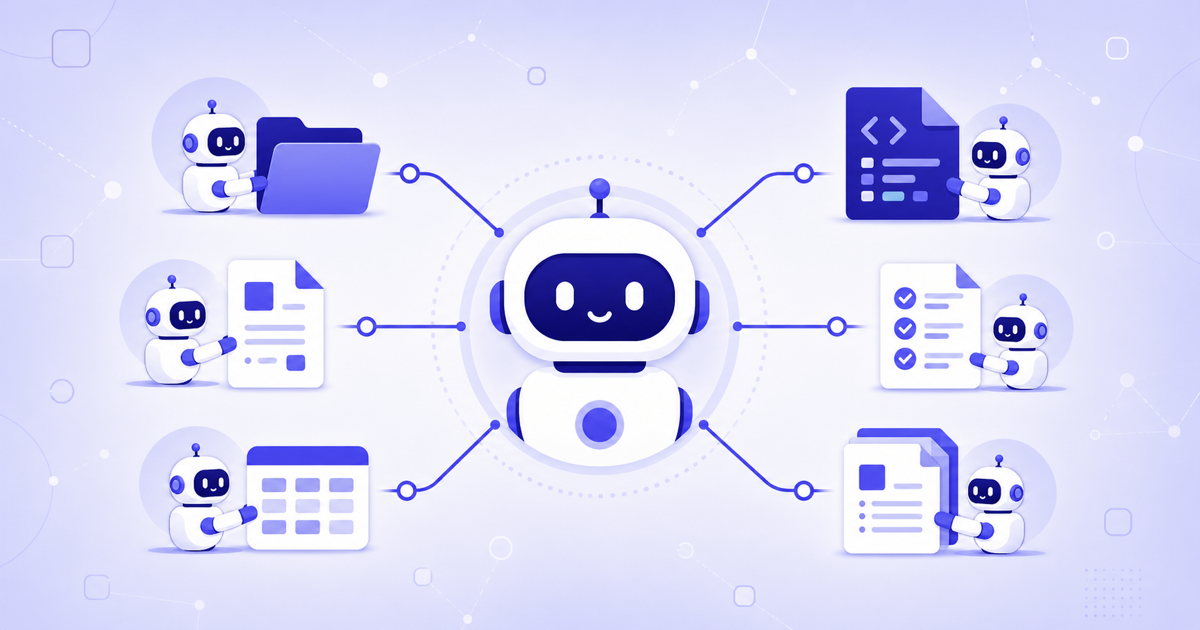
スレッドハンドオフは、既存の作業スレッドとそのGit状態を、ローカルPCと接続済みリモートホストの間で移動させる機能です。リモートホスト側でワークツリーが作成・再利用され、作業の続きをシームレスに行えます。
ハンドオフはクラウドコンピュート環境非対応
スレッドハンドオフは自前のリモートホスト(SSH接続したマシンなど)を前提としており、クラウドのコンピュート環境(DigitalOceanプラグインで作成したものなど)への対応はまだありません。
制限事項
- Windowsホストから他のPCは操作できない:モバイルからの接続先としてはmacOS・Windowsどちらもサポートされていますが、現在は対応するMac・Windowsアプリの「Control other devices」から別ホストへの接続も可能です(展開状況によります)
- ホストがスリープ・オフラインになるとリモートアクセスも停止:常時操作したい場合は「コンピュータを起動状態に保つ」設定を有効にしておく必要があります。MacBookで蓋を閉じたまま動かし続けたい場合の設定はMacのスリープ対策ガイドで詳しく解説しています
- モバイルからの初期セットアップはCodex Appからのみ:Codex CLIやIDE拡張機能からはセットアップできません
Windowsホストをスリープさせずに待機させる設定
Windows PCをCodex Remoteのホストにする場合も、Macと同様にスリープするとリモートアクセスが停止します。ノートPCで蓋を閉じて外出する運用をするなら、事前に次の設定を確認してください。
手順
- 電源に接続する(バッテリー駆動のままだと省電力設定でスリープしやすくなります)
- 「設定」→「システム」→「電源とバッテリー」→「画面と スリープ」を開く
- 「電源接続時、次の時間が経過するとデバイスをスリープ状態にする」を「なし」に変更する
- ノートPCで蓋を閉じたまま使う場合は、「電源ボタン、スリープ ボタン、カバーの設定」から「カバーを閉じたときの動作」を「何もしない」に変更する
ℹ 外部ディスプレイがある場合
外部モニターに接続していれば、ノートPCの蓋を閉じても画面出力先が切り替わるだけでスリープしない設定(拡張モード/複製モードのまま蓋を閉じる運用)も可能です。Macでの同様の設定(クラムシェルモード)はMacのスリープ対策ガイドで解説していますが、考え方はWindowsでも共通です。
⚠ ノートPCを閉じたまま持ち運ばない
スリープを無効化した状態のノートPCは、閉じていても内部では稼働し続けます。密閉されたカバンに入れると放熱できず、故障のリスクが高まります。この設定は「机の上に置いたまま外出する」運用専用と考えてください。
トラブルシューティング
| 症状 | 対処法 |
|---|---|
| ホストが表示されない | Codex Appが起動しているか確認し、デバイスのペアリングをやり直す |
| Remote Controlがオフの状態になっている | 一度サインアウトしてから、Remote Controlを再度有効化する |
| 承認リクエストが表示されない | ワークスペース管理者側でRemote Control accessが有効化されているか確認する |
よくある質問
Q. 無料プランでもCodex Remoteは使えますか?
A. Remote Control(QRペアリングでの自分のPC操作)自体はプランを問わず利用できます。ただしDigitalOceanプラグインによるリモートワークスペース構築は、ChatGPT Businessワークスペースのユーザー向けの機能です。
Q. iPhoneとAndroidどちらでも使えますか?
A. iOS・Androidの両方に対応しています。ChatGPTモバイルアプリを最新版にアップデートしてから利用してください。
Q. Windowsパソコンをスマホから操作できますか?
A. できます。ただし記事公開時点では、モバイルからWindows Codex Appへの接続は順次展開中とされています。まずはMacでの利用が先行して安定している状況です。
Q. 外出先でPCの電源が切れていたら操作できますか?
A. できません。リモートアクセスにはホストPCが起動しネットワークに接続されている状態が必要です。頻繁に外出先から操作したい場合は「コンピュータを起動状態に保つ」設定を有効にするか、DigitalOceanプラグインでクラウド上にワークスペースを構築する方法を検討してください。
まとめ
本記事のポイント
- Codex Remoteは2026年6月25日に正式提供開始。ChatGPTモバイルアプリからMac・Windowsホストを操作できる
- セットアップはQRコードのスキャンだけ。端末とホストは1対1のペアリング方式
- 自分のPCを起動しておきたくない場合はDigitalOceanプラグイン(ChatGPT Business向け)でクラウド上にワークスペースを構築できる
- スレッドハンドオフでローカルとリモート間の作業引き継ぎが可能(クラウド環境は現状非対応)
「電車の中で進捗を確認して、承認だけ済ませておく」といった使い方ができるようになり、Codexでの開発がよりモバイル前提の働き方にフィットする形になってきました。QRコード一つで始められるので、まずは自分のPCとペアリングして試してみてください。
※本記事の情報は2026年7月時点のものです。対応プラン・機能範囲は変更される可能性があるため、最新情報は公式ドキュメントをご確認ください。
止まらない環境を、手順書にまとめました(筆者の有料note・500円)
Codex Remoteのペアリング手順に加えて、Mac側のスリープ対策(クラムシェル・pmsetのスクリプト)、Claude Code Remote Controlの起動方法、外出前チェックリストまでを、1本の手順書にまとめました。冒頭の「先に知っておく3つの前提」と、構成の選び方は、無料で読めます。