Claude Code Remote Control 完全ガイド
スマホ・別PCからローカルセッションを操作する方法
デスクを離れても作業は止まらない ─ スマホや別ブラウザからClaude Codeをリアルタイム操作
「外出中に進行中の作業を確認したい」「別の部屋のPCから続きをやりたい」──そんな場面で活躍するのが Remote Control 機能です。 スマホや別PCのブラウザから、あなたのPC上で動くClaude Codeセッションにそのまま接続でき、ローカルファイルやMCPサーバーをそのまま使い続けられます。

目次
1. Remote Control とは何か?
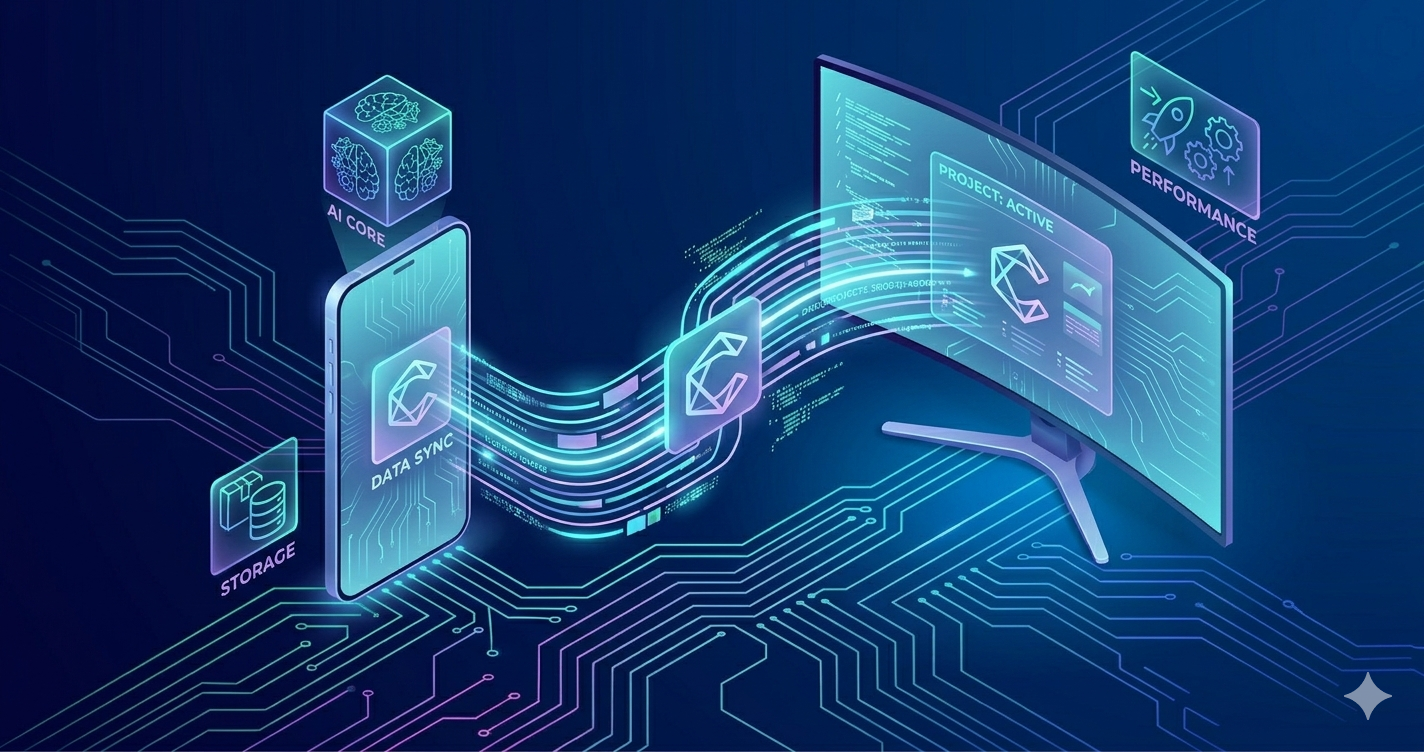
Remote Control は、claude.ai/code や Claude モバイルアプリ(iOS/Android)を、あなたのPCで動いているClaude Codeセッションに接続する機能です。
デスクで始めたタスクを、ソファのスマホから続ける、外出先のブラウザで指示を追加するといったことが可能になります。
Remote Control を使っても、Claudeの処理はあなたのPCで実行されます。クラウドに移動するのは会話メッセージのみで、ローカルのファイルシステム・MCPサーバー・プロジェクト設定はすべてそのまま利用できます。
スマホから操作
Claude iOS/Androidアプリから同じセッションに参加できます
別PCから操作
任意のブラウザでclaude.ai/codeを開くだけで接続できます
リアルタイム同期
すべての接続デバイスで会話が同期。どのデバイスからでもメッセージ送信可能です
自動再接続
ラップトップがスリープ・ネットワーク切断後も、復帰時に自動で再接続します
2. Web版 Claude Code との違い
どちらも claude.ai/code のインターフェースを使いますが、セッションが動く場所が異なります。
🖥 Remote Control(今回の解説)
- Claudeはあなたのマシンで実行
- ローカルMCPサーバーが使える
- ローカルファイルシステムに直接アクセス
- プロジェクト設定・ツール設定が全て有効
- ターミナルを開いたままにする必要あり
☁️ Web版 Claude Code
- ClaudeはAnthropicのクラウドで実行
- ローカル環境の設定は不要
- GitHubからリポジトリをクローンして作業
- 複数タスクを並列実行しやすい
- 自分のPCがオフでも動き続ける
使い分けの目安:進行中のローカル環境を別デバイスから続けたい → Remote Control。ゼロから新しいタスクを始める・PCを起動せずに済ませたい → Web版。
3. 使用要件・前提条件
-
サブスクリプション
Pro・Max・Team・Enterprise プランが必要。APIキーのみのアカウントは不可。 -
Claude Code バージョン
v2.1.51 以降が必要。claude --versionで確認できます。 -
claude.ai 認証
claudeを起動し、/loginでclaude.aiアカウントでサインインしておく必要があります。 -
ワークスペース信頼
プロジェクトディレクトリで最低1回claudeを実行し、信頼ダイアログを承認しておく必要があります。 -
Team/Enterprise の場合
管理者が管理設定で Remote Control を有効化する必要があります(デフォルトはオフ)。
ANTHROPIC_API_KEY を環境変数に設定している場合、Remote Controlが機能しないことがあります。その場合はその変数を解除してから /login でclaude.ai認証を使ってください。
4. 3つの起動方法
状況に応じて3つの方法を使い分けられます。
サーバーモード
複数セッション対応ターミナルをリモートコントロール専用サーバーとして起動します。複数デバイスからの同時接続や、チームでの利用に最適です。
# プロジェクトディレクトリで実行
cd your-project
claude remote-control

# セッション名を指定する場合
claude remote-control --name "マイプロジェクト"

# git worktreeを使ったセッション分離モード(競合を防ぐ)
claude remote-control --spawn worktree
起動するとセッションURLとQRコードが表示されます。スペースバーでQRコード表示をトグルできます。
主なフラグ:
--name "名前":セッションリストに表示される名前--spawn same-dir(デフォルト):全セッションが同じ作業ディレクトリを共有--spawn worktree:セッションごとにgit worktreeを作成(競合を防ぐ)--capacity N:同時セッション数の上限(デフォルト32)--verbose:詳細ログを表示
対話型セッション(–rc フラグ)
最もシンプル通常の対話型セッションにリモートコントロール機能を追加した起動方法です。ターミナルでもリモートデバイスからでも、どちらからでもメッセージを送れます。
# Remote Controlを有効にして起動
claude --remote-control

# 短縮形(--rc)でも同じ
claude --rc

# セッション名を指定
claude --remote-control "APIサーバー実装"
サーバーモードと違い、ターミナルで通常どおり入力できます。外出前に作業を始めて、外出中もスマホから続けたいときに特に便利です。
既存セッションから有効化(/rc コマンド)
セッション途中で使うすでに進行中のClaude Codeセッションをリモートコントロール可能にします。「作業中に外出することになった」という場面で活躍します。
# 進行中のセッション内で入力
/remote-control

# 短縮形でも同じ
/rc

# セッション名を指定
/remote-control バグ修正作業実行すると現在の会話履歴を引き継いだまま、URLとQRコードが表示されます。--verbose や --sandbox オプションはこのコマンドでは使えない点に注意してください。
5. 別デバイスからの接続方法
Remote Controlセッションを起動したら、3つの方法で別デバイスから接続できます。
URLを開く
ターミナルに表示されたセッションURLを任意のブラウザで開きます。claude.ai/codeに直接誘導されます。
QRコードをスキャン
スペースバーで表示されるQRコードをスマホでスキャン。Claudeアプリで直接開けます。
セッションリストから
claude.ai/codeやClaudeアプリのセッション一覧から名前で見つけて接続。オンラインのセッションは緑のドットで表示されます。
Claude モバイルアプリをまだインストールしていない場合は、Claude Code内で /mobile と入力するとiOS/AndroidのダウンロードQRコードが表示されます。
セッション名の決まり方
セッションのタイトルは以下の優先順位で設定されます。
--name、--remote-control、または /remote-control に渡した名前
明示的に名前を指定した場合はこれが最優先
/rename で設定したタイトル
セッション中にリネームした場合
会話履歴の最後の意味あるメッセージ
既存セッションに接続した場合はそのセッションの内容から
最初のプロンプト(メッセージ送信後)
新規セッションで名前未指定の場合、最初のメッセージから自動生成
6. すべてのセッションで常時有効にする
毎回フラグを付けるのが面倒な場合は、デフォルトで常にRemote Controlを有効化できます。
# Claude Code セッション内で実行
/config
設定画面で “Enable Remote Control for all sessions” を true に設定します。これ以降、すべての対話型セッションが自動的にリモートコントロール対応になります。
この設定をオンにした状態で複数のClaude Codeインスタンスを同時に起動すると、それぞれ独自のリモートセッションを登録します。1つのプロセスから複数の同時セッションを扱いたい場合は、claude remote-control --spawn のサーバーモードを使ってください。
7. セキュリティの仕組み
Remote Controlはインバウンドポートを一切開きません。ローカルのClaude CodeがアウトバウンドのHTTPSリクエストのみを使ってAnthropicのAPIに登録し、作業をポーリングする仕組みです。
スマホ / ブラウザ
Anthropic API
TLS暗号化
あなたのPC
Claude Code
- 全トラフィックはTLS経由でAnthropicのAPIを通過(通常のClaude Codeと同じトランスポートセキュリティ)
- 短命の認証情報を複数使用。各認証情報は単一の目的にスコープされ、独立して有効期限が切れる
- 接続はclaude.ai OAuth認証が必須(APIキーのみでは接続不可)
8. Channels:チャット連携の応用機能
Remote Controlの発展系として、Channels機能があります。Telegram・Discord・iMessageなどのチャットアプリをClaude Codeセッションに接続し、あなたがターミナルにいない間も外部イベントにClaudeが反応できるようにします。
Channelsは現在リサーチプレビュー段階(Claude Code v2.1.80以降が必要)。Team・Enterpriseでは管理者による有効化が必要です。
Telegram
Telegramボットを作成しClaude Codeと接続。スマホからClaudeに指示を出し、作業結果をTelegramで受け取れます。
/plugin install telegram@claude-plugins-official
Discord
DiscordボットにメッセージするとClaude Codeに届く。CI失敗通知を転送してその場で修正依頼するなど、チーム開発に最適。
/plugin install discord@claude-plugins-official
iMessage
macOS限定。Appleデバイスから自分にiMessageを送ると、そのままClaude Codeに届きます。外部サービス不要。
/plugin install imessage@claude-plugins-official
Channelsの起動方法
# Telegramチャネルを有効にして起動
claude --channels plugin:telegram@claude-plugins-official

# 複数チャネルを同時に有効化(スペース区切り)
claude --channels plugin:telegram@claude-plugins-official plugin:discord@claude-plugins-officialChannelsは既に実行中のセッションにイベントをプッシュできる点がRemote Controlとの大きな違いです。Remote Controlが「別デバイスから操作する」機能であるのに対し、Channelsは「外部システムからイベントを受け取る」仕組みです。
9. 機能比較表:用途別の選び方
Claude Codeにはリモート操作に関する複数の機能があります。用途に合わせて選択してください。
| 機能 | Claudeが動く場所 | トリガー | こんな時に使う |
|---|---|---|---|
| Remote Control | あなたのPC(CLI/VS Code) | claude.ai/code またはClaudeモバイルアプリから手動操作 | 進行中の作業を別デバイスから続けたい |
| Channels | あなたのPC(CLI) | Telegram/Discord/iMessageから外部イベントをプッシュ | CI失敗やアラートに自動反応させたい |
| Web版 Claude Code | Anthropicのクラウド | ブラウザ/アプリから直接タスク開始 | PCなしで新規タスクを開始したい |
| Dispatch | あなたのPC(Desktop) | Claude モバイルアプリからタスクをメッセージ | 外出中にデスクトップセッションを起動させたい |
| Slack連携 | Anthropicのクラウド | Slackで @Claude にメンション | チームチャットから直接PR/バグ対応を依頼したい |
| Scheduled Tasks | CLI/Desktop/クラウド | 時刻(スケジュール) | 毎朝のPRレビューや定期的な自動化タスク |
10. よくあるトラブルと解決法
CLAUDE_CODE_DISABLE_NONESSENTIAL_TRAFFICまたはDISABLE_TELEMETRYが設定されている → 解除して再試行CLAUDE_CODE_USE_BEDROCK/CLAUDE_CODE_USE_VERTEX/CLAUDE_CODE_USE_FOUNDRYが設定されている → Remote Controlはclaude.ai認証が必要なため機能しません- いずれも該当しない場合は
/logout→/loginで再認証を試してください
/status でログイン方法とサブスクリプションを確認してください。原因は3つ考えられます。
- APIキーで認証されている:
/loginでclaude.aiのOAuth認証に切り替え、ANTHROPIC_API_KEY環境変数は解除する - Team/Enterprise管理者が有効にしていない:管理者に管理設定でRemote Controlをオンにするよう依頼する
- 管理者トグルがグレーアウト:組織のデータ保持・コンプライアンス設定と非互換。Anthropicサポートへの連絡が必要
--verboseフラグで詳細を確認してください:claude remote-control --verbose
- 未サインイン →
/loginでclaude.aiアカウントで認証 - ファイアウォール/プロキシがHTTPSをブロック → ポート443へのAnthropicのAPIアクセスが必要
- サブスクリプション未確認 → アクティブなプランがあるか確認
tmux や screen などのターミナルマルチプレクサを使うか、Web版Claude Codeをお使いください。
claude remote-control を再度実行して新しいセッションを開始してください。
11. まとめ
Remote Control のポイントまとめ
- どこからでもローカル環境を使える:スマホや別PCのブラウザから、あなたのPCで動くClaude Codeを操作できる
- データはクラウドに移動しない:ファイルシステム・MCP・プロジェクト設定はすべてローカルに留まる
- 3つの起動方法を使い分ける:サーバーモード・対話型フラグ(–rc)・セッション途中から /rc コマンド
- claude.ai OAuth認証が必須:APIキーのみでは動作しない。
/loginでサインインが必要 - ターミナルは開いたままにする:ターミナルを閉じるとセッション終了(tmuxなどで回避可能)
- Channelsも活用する:Telegram/Discord/iMessageと連携し、外部イベントにClaudeが自動反応できる
- Team/Enterpriseは管理者設定が必要:デフォルトでオフなので、管理者に有効化を依頼する
Claude Code シリーズの他の記事もチェック
スキル登録・Hooks・Plugin・Agents・CLAUDE.md など、Claude Code 活用の全体像はシリーズ記事で解説しています。