PR|この記事にはAmazonアソシエイトの広告リンクを含みます。
MX MECHANICAL MINIとMX ANYWHERE 3Sは、私が長く使っているロジクールのキーボードとマウスです。ITエンジニアとして複数のデバイスを切り替えて仕事をすることがあり、そのときに扱いやすいのが気に入っています。
どちらもUSB-Cで充電でき、接続先の切り替えが簡単。さらに、外出先でも使いやすいことが、使い続けている理由です。特にマウスは場所を取らず、作業スペースを広く残せます。
この記事では、私が便利だと感じている点と、購入前に確認しておきたい仕様をまとめます。使い勝手や費用対効果は筆者の感想、接続台数や重量などはメーカー公表の仕様です。
2026年10月追記:最近、HHKB Professional HYBRID Type-S(英語配列/墨・刻印あり)も購入して使い始めました。ロジクールの使い勝手とは異なる魅力と、購入前に知っておきたい点を記事後半に追記しています。
私が使っているキーボードとマウス
紹介するのは次の2製品です。「MX MECHANICAL」にはサイズや軸の異なる製品があるため、リンク先を選ぶときはMINI・KX850CT・茶軸の組み合わせを確認してください。
| 製品 | 使い続けている理由 |
|---|---|
| MX MECHANICAL MINI KX850CT/茶軸 | Windows・Macで使え、接続先を切り替えやすい。テンキーのないコンパクトな形で、外出先にも持ち出しやすい。 |
| MX ANYWHERE 3S MX1800GR/グラファイト | 場所を取らず、外出先でも使いやすい。複数のデバイスを切り替えて使える。 |
私が道具を選ぶときに重視したいのは、仕事をするPCや場所が変わっても使いやすいことです。この2製品は、その条件に合っていると感じています。
WindowsとMacを切り替えて仕事をしやすい
複数のPCを扱っていると、キーボードやマウスの接続先を変える場面があります。私にとって、この切り替えを簡単にできることは、使い続けるうえで大きな魅力です。
どちらもEasy-Switchに対応し、それぞれ最大3台のデバイスを登録して切り替えられます。キーボードはWindowsとMacの両方に対応し、両OSに合わせたキー表記があります。
登録する番号をそろえておくと分かりやすい
設定するなら、たとえば「1=Windows、2=Mac」のように、キーボードとマウスで同じ番号に同じPCを登録しておくと、切り替え先を把握しやすくなります。
ボタンによる切り替えは、キーボードとマウスで別々に行います。キーボード側のボタンを押すだけで、マウスも自動的に同じPCへ切り替わるという意味ではありません。
USB-C充電と省スペース設計で、外出先でも使いやすい
充電端子をUSB-Cでそろえられる
私が気に入っているのは、キーボードもマウスもUSB-Cで充電できることです。機器ごとに異なる端子を意識せずに済み、持ち出すときも充電方法をそろえられます。
USB-Cは充電用の端子です。PCの操作にはBluetoothまたは対応するLogi Boltレシーバーを使うため、有線のUSB入力機器として選ぶ場合は注意してください。
MX ANYWHERE 3Sは場所を取らない
MX ANYWHERE 3Sは小型で、机の上でも場所を取らないのが良いところです。持ち運んで外出先で使うときにも扱いやすいと感じています。
大きなマウスを置く余裕が少ない作業スペースでも、小型であることは選ぶ理由になります。ただし、マウスを動かすためのスペースは必要なので、手の大きさや持ち方に合うかも確認してください。
キーボードも外出先に持ち出しやすい
MX MECHANICAL MINIも、私には外出先で使いやすいキーボードです。テンキーがないコンパクトな形なので、外でも使いたい入力機器の候補にできます。
一方、メーカー公表の本体重量は612g。コンパクトさと荷物の軽さは別のポイントなので、毎日の持ち歩きで重量を優先する人は、この点を確認しておくと選びやすくなります。
購入前の確認点と、私がコスパを良いと感じる理由
この2製品をコスパが良いと感じるのは、複数のデバイスで使え、USB-Cで充電でき、外出先にも持ち出せるという便利さを、長く使う中で得られているからです。
購入価格の安さだけを重視する場合と、毎日使う道具としての便利さを重視する場合では、選ぶ製品は変わります。私と同じように、PCの切り替えや持ち運びがある人には検討する価値のある組み合わせだと思います。
- 配列とキーの種類:紹介しているキーボードは日本語配列のMINI・茶軸モデルです。テンキーが必要な人や、英語配列を使いたい人は別モデルも確認してください。
- 接続方法と付属品:両方ともBluetoothで使えます。MX ANYWHERE 3Sの通常モデルはLogi Boltレシーバーが別売りなので、レシーバー接続を考えている人は付属品を確認してください。
- 外出先での使い方:キーボードの重さや打鍵音、マウスの握りやすさが自分に合うかを確認すると、持ち出した後の使い勝手を判断しやすくなります。
PR
自分の使い方と、現在の価格を照らし合わせる
価格や在庫は変動します。配列・型番・付属品を確認したうえで、最新の販売条件をチェックしてください。
キーボードの価格・在庫をAmazonで確認 マウスの価格・在庫をAmazonで確認最近使い始めたHHKB Professional HYBRID Type-Sの感想
打鍵感・独自配列・電源の注意点まで詳しく読みたい方へ:HHKB HYBRID Type-S 墨・英語配列の独立レビューを公開しました。こちらはロジクールとの比較を中心に残しています。
私が購入したのは英語配列/墨・刻印あり(PD-KB800BS)です。最近使い始めた段階なので、長期の耐久性についてはまだ評価できません。そのうえで、打鍵感と使うときの満足感は非常に高く、机に置いておきたくなる所有欲まで満たしてくれると感じています。とくに、すでにブラインドタッチができる人なら、この感触を楽しみやすいと思います。
ただし、誰にでも勧められるキーボードではありません。US配列の60キーで、独立したカーソルキーやテンキーはありません。日本語配列や一般的なキー配置に慣れている人は、記号入力やFnキーを使う操作に慣れる時間が必要です。購入前に、配列を確認し、可能なら実機で打鍵感を試してみてください。
HHKBも複数デバイスの切り替えに対応します。ただ、キーボードとマウスの充電方法をUSB-Cにそろえたいなら、上で紹介したMX MECHANICAL MINIとMX ANYWHERE 3Sの組み合わせが私には分かりやすい選択です。一方、キーを打つ時間そのものの心地よさを重視するなら、HHKBも試す価値があります。HHKBのUSB-C端子は有線接続・給電用で、単3電池をUSB-Cで充電する製品ではありません。
PR|Amazonアソシエイトの広告リンクです
HHKB Professional HYBRID Type-S 英語配列/墨を確認
私が使っているのは刻印ありのPD-KB800BSです。無刻印、日本語配列、Classic Type-Sとは別製品なので、販売ページで型番・配列・販売元・価格を確認してください。
HHKB Type-S 英語配列/墨の価格・在庫をAmazonで確認製品仕様はPFUの公式製品ページで確認できます。
PCも作業場所も変わる人にすすめたい組み合わせ
私がこのキーボードとマウスをすすめたいのは、WindowsとMacなど複数のデバイスを使い、外出先でも作業をする人です。
接続先を切り替えやすいこと、充電端子をそろえられること、机の上で場所を取りにくいこと。このあたりを重視するなら、MX MECHANICAL MINIとMX ANYWHERE 3Sは候補になると思います。私自身、両方とも外で使いやすいところも含めて気に入っています。
気になる方は、MX MECHANICAL MINIの価格・在庫と、MX ANYWHERE 3Sの価格・在庫をAmazonで確認できます。
MacBookの作業環境も整えたい方は、クラムシェルモードに必要な機材の選び方、MacBookを閉じたまま使うためのスリープ対策も参考にしてください。
仕様の参照元:ロジクールのMX MECHANICALシリーズ発表資料、MX Mechanical Mini公式サポート、MX ANYWHERE 3S公式製品ページ(確認日:2026年9月5日)。
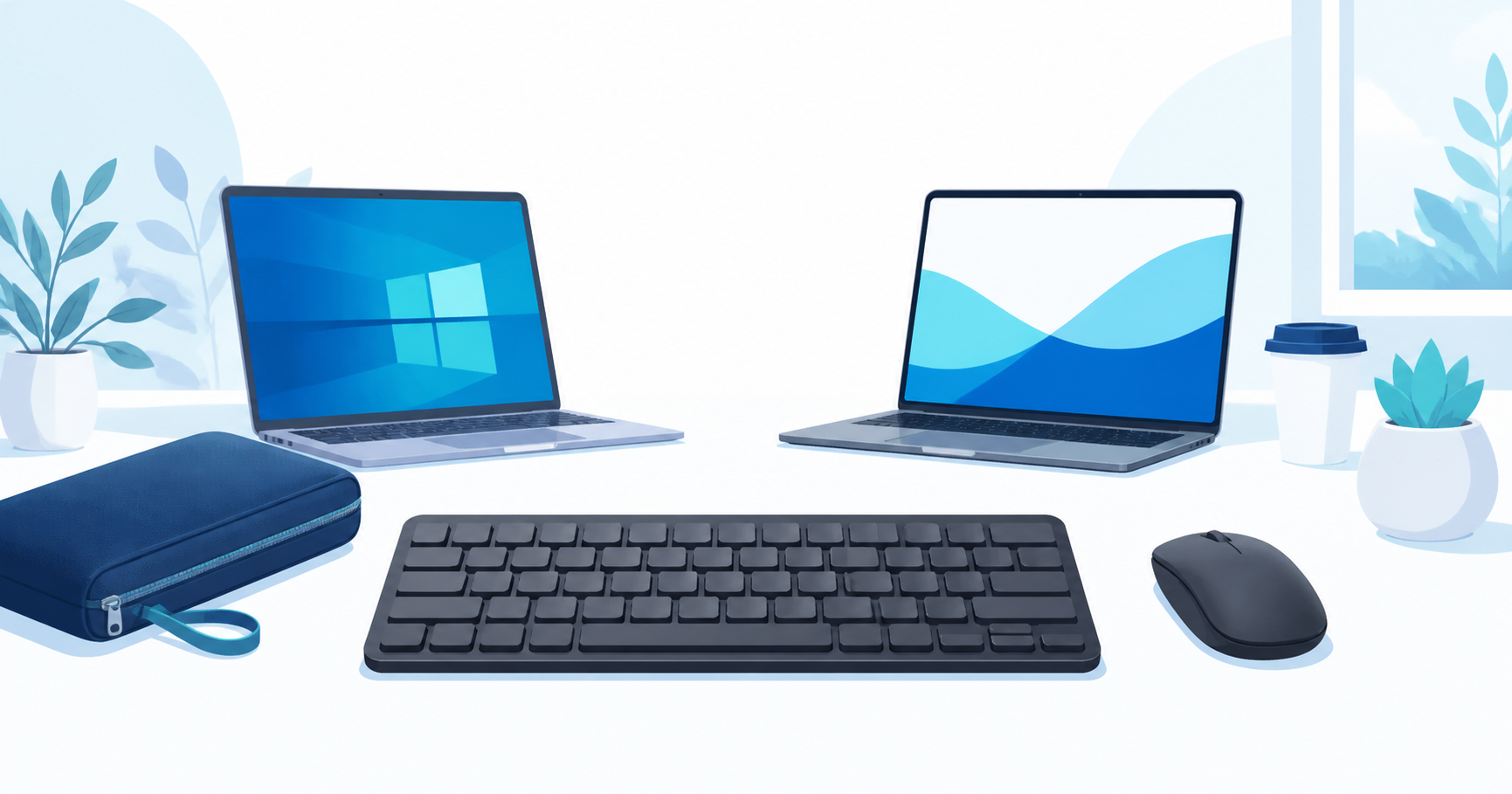
アイキャッチは作業環境を表したイメージイラストです。実物の写真ではありません。
この2台をWindowsとMacの両方に登録して、ボタンで切り替える手順は、WindowsとMacでキーボード・マウスを共有する方法にまとめました。
リンクのクリックを記事別に計測する手順書(筆者の有料note・500円)
アフィリエイトや note への導線が「どの記事の、どのリンクで」クリックされたかを GA4 で見るための、計測コード全文とテスト、保存後に公開ページで照合するスクリプトをまとめました。計測コードが保存時に壊れて、1件も届いていなかった実例も載せています。標準の計測で足りない理由や事故の説明は、無料で読めます。