Claude CodeでGit操作を自動化する方法|自然言語でcommit・push・PR作成まで【2026年最新】
「コミットメッセージを考えるのが面倒」「Gitコマンドをよく忘れる」——そんな悩みはClaude Codeに任せて解決できます。この記事では、自然言語の指示だけでadd・commit・pushからプルリクエスト(PR)作成までを自動化する手順を、初心者向けに具体的なコマンド付きで解説します。
Claude CodeでGit操作を自動化すれば、「変更をコミットして」「プルリクを作って」と日本語で頼むだけで、面倒なGitの作業をAIが代わりにこなしてくれます。コミットメッセージの作成やコマンドの暗記から解放されるので、コードを書くことに集中できます。この記事では、準備から実際の使い方、安全に使うコツまでを順番に見ていきましょう。
Claude CodeにGit操作を任せると何ができる?
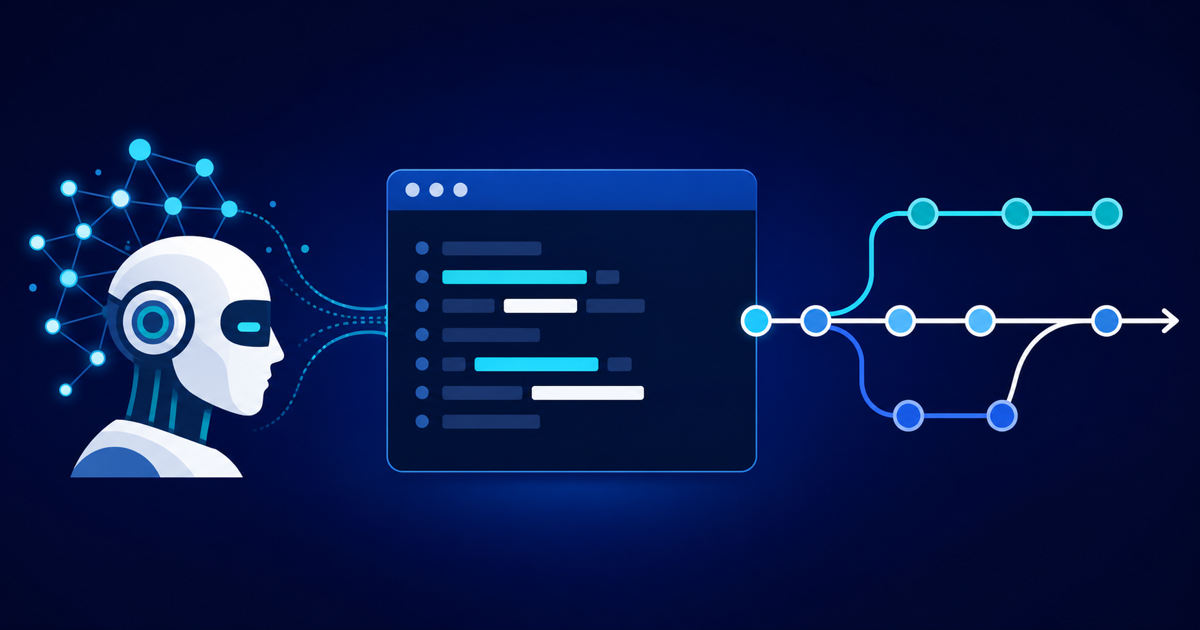
Claude Codeは、ターミナルから使えるAIコーディングエージェントです。Gitに関しては、以下のような作業を自然言語の指示だけで実行できます。
- コミット:変更内容(diff)を読み取り、適切なコミットメッセージを自動生成して
git add+git commit - プッシュ:
git pushでリモートに反映 - ブランチ操作:ブランチの作成・切り替え(
git checkout -bなど) - プルリクエスト作成:GitHub CLI(
gh)を使って、タイトル・本文を生成しgh pr createでPRを作成
とくに便利なのが、コミットメッセージの自動生成です。Claudeが git diff で変更を理解し、「何を・なぜ変えたか」を要約してくれるため、メッセージ作成の手間がほぼゼロになります。
この記事の前提
Claude Code本体のインストールは済んでいる前提で進めます。まだの場合や起動でつまずく場合は、Claude Codeの便利な使い方まとめもあわせてご覧ください。
事前準備(Gitの設定とGitHub CLIの認証)
Git操作を任せる前に、最低限の準備を済ませておきます。所要時間は5分ほどです。
Gitに名前とメールを登録する
コミットには作者情報が必要です。未設定なら一度だけ登録します。
git config --global user.name "あなたの名前"
git config --global user.email "you@example.com"
GitHub CLI(gh)を入れて認証する
プルリクエストの自動作成には GitHub CLI(gh)が必要です。Macなら Homebrew で入れて、gh auth login でGitHubにログインします。
# インストール(Mac / Homebrew)
brew install gh

# GitHubにログイン(画面の指示に従う)
gh auth login
※コミットやプッシュだけならghは不要です。PR作成まで自動化したい場合に用意してください。
リポジトリの中でClaude Codeを起動する
対象プロジェクトのフォルダに移動して claude を起動します。
cd ~/projects/my-app
claude
基本:自然言語でコミットする
準備ができたら、あとはClaude Codeのセッション内で日本語で頼むだけです。ファイルを編集した状態で、こう入力します。
変更内容をコミットして
するとClaudeは、次のような流れを自動で実行します。
git statusとgit diffで変更内容を確認- 変更を要約したコミットメッセージを生成(Conventional Commits形式にもできます)
git addでステージし、git commitで確定
コミットメッセージの形式を指定したいときは、あわせて伝えればOKです。
変更を Conventional Commits 形式(feat: などの接頭辞付き)でコミットして
コマンド実行の前に確認が入ります
Claude Codeは git commit のような実行系コマンドの前に確認を求めます(承認モードの設定によります)。内容を見てから「はい」で進められるので安心です。承認の自動化についてはAuto Mode(自動承認)の解説を参照してください。
ブランチを切る・変更をプッシュする
ブランチ操作やプッシュも同じく自然言語で頼めます。新機能用のブランチを切ってから作業する流れはこうです。
feature/login というブランチを作って切り替えて
作業してコミットしたら、リモートに反映します。
リモートにプッシュして
Claudeが git push(初回は git push -u origin feature/login)を実行します。どのブランチにプッシュするか不明なときは、Claudeが確認してくれます。
プルリクエスト(PR)をgh CLIで自動作成する
ここがGit自動化のハイライトです。ブランチをプッシュしたあと、こう頼みます。
この変更でプルリクエストを作って
Claudeは次のように動きます。
git logとgit diffでベースブランチとの差分を把握.github/pull_request_template.mdがあれば、そのテンプレートに沿って本文を作成- PRのタイトルと本文を生成し、
gh pr createで作成
送信前にブラウザで確認したい場合は、ひとこと添えればOKです。
内容を確認したいので、PRはブラウザで開いてから作って
(Claudeは gh pr create --web を使います)
もっと便利に:エイリアスでワンコマンド化する(上級)
「セッションを開かず、ターミナルから一発でAIコミットしたい」という人は、Gitのエイリアスを登録する方法もあります。claude をヘッドレス(--print)で呼び出し、diffからメッセージを生成してコミットします。
# ~/.gitconfig にエイリアスを追加
git config --global alias.aicommit '!f() {
  MSG=$(claude --print "ステージ済みの変更(git diff --cached)に対する
日本語のコミットメッセージを1行だけ出力して");
  git commit -m "$MSG" -e;
}; f'
使うときは、変更をステージしてエイリアスを叩くだけです。
git add .
git aicommit
git commit -e によりエディタが開き、最終確認・編集してから確定できます。AIに任せつつ、人間のチェックを1段はさめるのが安心ポイントです。
安全に使うための注意点
便利な反面、Gitは「取り消しにくい操作」も含みます。次の3点を守ると事故を防げます。
この3つは押さえておく
1. push・PR・mergeなど外向きの操作は内容を確認してから。自動承認モード中でも、リモートに影響する操作は一度目視を
2. mainブランチへの直接pushや --force(強制push)は避ける。必ず作業ブランチを切ってPR経由にする
3. 差分が大きすぎるとメッセージ精度が落ちる。こまめにコミットして、1コミット=1つの変更に
よくあるエラーと対処法
| 症状 | 原因 | 対処 |
|---|---|---|
gh: command not found | GitHub CLIが未インストール | brew install gh でインストール |
| PR作成で認証エラー | ghが未認証 | gh auth login で再ログイン |
push時に Permission denied | リモートの権限/SSH鍵未設定 | リポジトリの権限とSSH鍵、または gh auth login の設定を確認 |
nothing to commit | 変更がステージされていない | 「すべての変更を含めてコミットして」と指示する |
なお、Claude Code自体が起動しない・コマンドが通らない場合は、Claude Codeが起動しない原因と直し方を先に確認してください。
よくある質問(FAQ)
Q. Gitの知識がなくても使えますか?
基本的な操作は自然言語で頼めるので、コマンドを覚えていなくても使えます。ただし「コミット」「ブランチ」「プルリク」が何かをざっくり知っておくと、指示が的確になり安全です。
Q. コミットメッセージは英語になりますか?
指示しだいです。「日本語でコミットして」と言えば日本語、何も言わなければプロジェクトの慣習に合わせます。Conventional Commits形式の指定も可能です。
Q. GitHub以外(GitLabなど)でも使えますか?
コミットやプッシュは標準のGit操作なので問題なく使えます。PRの自動作成は gh がGitHub向けのため、GitLabではWeb画面やglab等の別ツールを併用します。
Q. 間違ったコミットをしてしまったら?
「直前のコミットを取り消して」と頼めば、git reset などで戻してくれます。やり直しもAIに任せられます。force pushやreset –hardなど深刻なやらかしの復旧はClaude CodeのGitやらかしを元に戻す方法で詳しく解説しています。
まとめ
Claude Code × Git 自動化のまとめ
・「コミットして」「プルリク作って」と日本語で頼むだけでGit操作が完了
・コミットメッセージはdiffから自動生成。暗記もメッセージ作成も不要に
・PR作成には GitHub CLI(gh)の準備(brew install gh + gh auth login)が必要
・push・force push・main直pushなど取り消しにくい操作は必ず確認してから
Git操作をAIに任せると、開発の「面倒だけど避けられない作業」が一気に軽くなります。まずは「変更をコミットして」の一言から試してみてください。慣れてきたら、エイリアスでのワンコマンド化や、複数の作業を並行で進めるworktree活用にも広げていけます。