Claude CodeのCode Modeとは?有効にする方法・使えない条件・auto modeとの関係【実験機能】
「Claude Codeの更新履歴にCode Modeという言葉が出てきたけど、何が変わるの?」「オンにしても大丈夫?」。Code Modeは、2026年11月12日のv2.1.323で加わった実験的な機能です。この記事では、公式ドキュメントをもとに、仕組み・有効にする手順・使えない条件と、いちばん気をつけたいauto modeとの関係をまとめます。
【広告・PR】この記事には、Amazonアソシエイトと楽天アフィリエイトのリンクが含まれます。Amazonのアソシエイトとして、当サイトは適格販売により収入を得ています。
先に答えだけ知りたい人へ
- Code Modeは、Claudeがツールを1つずつ呼ぶ代わりに、JavaScriptを書いてまとめて呼ぶモードです。ファイルをたくさん読む・同じ変更を何か所にも入れる、といった作業で手数が減ります
- オンにするには、
CLAUDE_CODE_EXPERIMENTAL_CODE_MODE=1 claudeで起動し、確認画面で「Yes, turn on Code Mode」を選びます。消せば元に戻ります - 使えるのはターミナルでの対話型のClaude Codeだけです。デスクトップアプリ、VS Codeのパネル、
-p、Bedrock・Vertexなどの経由では使えません - auto modeでは、確認されるのが「1回1回のツール呼び出し」ではなく「書かれたコード」になります。止めたい操作がある人は、権限ルールやフックを残しておいてください
- 実験機能なので、仕様が毎日のように変わっています。仕事の大事なリポジトリで試す前に、慣れたプロジェクトで様子を見るのがおすすめです
1. Code Modeとは:ツールを「まとめて」呼ぶ仕組み
ふだんのClaude Codeは、Bash・Read・Editなどのツールを1回ずつ呼び、その結果を読んでから次に何をするか決めます。ファイルを20個読むなら、20回の呼び出しと20回の判断が必要です。
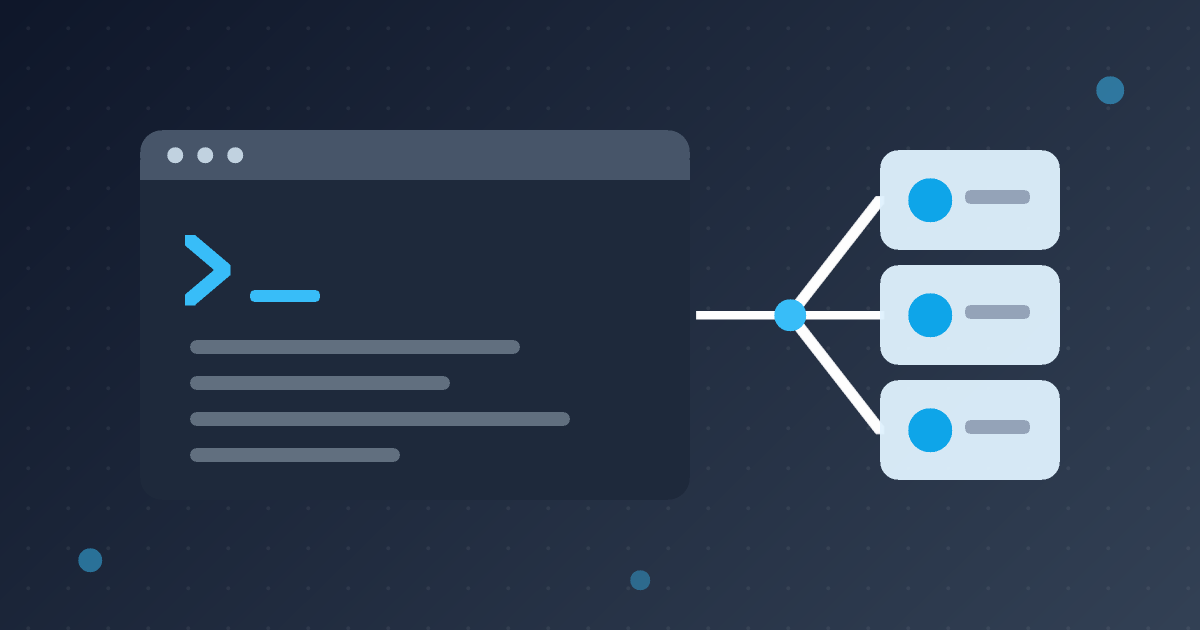
Code Modeでは、Claudeがツールを呼ぶJavaScriptのコードを書き、Claude Codeがそのコードをセッションの中で実行します。1つのコードの中で、コマンドを並べて同時に走らせたり、ある結果を次の呼び出しに使ったり、Claudeが読む必要のある部分だけを返したりできます。
公式ドキュメントでは、「再試行の上限を引き上げて」と頼んだときに、Claudeが次のようなコードを書く例が紹介されています。ファイルを探し、書き換え、テストを走らせ、結果だけを返しています。
const files = await $`rg -l "function retryPolicy" src`.text();
const target = files.trim().split("\n")[0];
await edit(target, "maxAttempts: 3", "maxAttempts: 5");
({ edited: target, tests: $`npm test -- retryPolicy`.nothrow() });頼み方はこれまでと同じで、プロンプトで作業を説明するだけです。会話の画面には、編集の差分などのツールの動きが表示され、コード自体は表示されません。中身を見たいときは Ctrl+O でトランスクリプトを開くと、「Code」という折りたたまれた行として確認できます。
2. 向いている作業・向いていない作業
| 向いている | あまり変わらない・向いていない |
|---|---|
| 多くのファイルにまたがる、同じパターンの変更 | 1つのファイルを少し直すだけの作業 |
| 検索結果を絞り込んでから読ませたい調査(例:リンク切れの洗い出し) | 1手ごとに人が確認しながら進めたい作業 |
| 同時に走らせられる、独立したコマンドがいくつもある作業 | Remote Control・Claude in Chrome・computer useを使う作業(Code Modeでは使えない) |
公式ドキュメントが試しの例として挙げているのは、「このプロジェクトのMarkdownファイルをすべて読み、存在しないローカルファイルを指すリンクを一覧にして」という依頼です。ファイルの数だけツールを呼ぶ必要がある作業ほど、違いが出やすくなります。
3. 使える条件
| 項目 | 条件 |
|---|---|
| バージョン | v2.1.323以降(エージェントチームと一緒に使うならv2.1.326以降) |
| アカウント | Claudeのサブスクリプション、またはConsoleアカウント。ゲートウェイ、Amazon Bedrock、Google Cloud、Microsoft Foundryなどを経由する場合は使えない |
| 組織 | HIPAA構成やゼロデータ保持を使っていないこと |
| モデル | Claude Opus 5.5・Sonnet 5.5・Haiku 5.5・Fable 5.2 |
| 使う場所 | ターミナルでの対話型の claude だけ。-p、Agent SDK、VS Codeのパネル、デスクトップアプリ、クラウドセッションでは動かない |
| インストール | ネイティブ版のClaude Code。WindowsはGit for Windowsが必要 |
| そのほか | APIキーヘルパー、OpenTelemetryの送信、DISABLE_TELEMETRY を使っていると起動できない |
もう1つ、Code Modeで始めたセッションは、Code Modeをオンにした状態でしか再開できません。オフにしてから claude --continue すると、再開を断られます。
4. 有効にする手順と、元に戻す方法
手順1:バージョンを確かめる
claude --version
# v2.1.323 より古ければ
claude update
stableチャネルで更新してもv2.1.323に届かない場合は、stableが追いつくのを待つか、latestチャネルに切り替えます。
手順2:環境変数を付けて起動する
まず試すだけなら、起動するときに付けます(macOS・Linux・WSL)。
CLAUDE_CODE_EXPERIMENTAL_CODE_MODE=1 claudeWindows PowerShellの場合は次のとおりです。
$env:CLAUDE_CODE_EXPERIMENTAL_CODE_MODE = "1"
claude
毎回オンにしたい場合は、ユーザー設定 ~/.claude/settings.json の env に書きます。プロジェクトの設定ファイルに書いても無視されます。
{
  "env": {
    "CLAUDE_CODE_EXPERIMENTAL_CODE_MODE": "1"
  }
}
手順3:確認画面で「Yes, turn on Code Mode」を選ぶ
初めてのときだけ確認が出ます。選ぶとClaude Codeが再起動し、画面の上のほうに次の1行が出ればオンになっています。
Code Mode (experimental) is on · this session can be resumed only with Code Mode on手順4:多くのツール呼び出しが必要な作業を頼み、Ctrl+Oでコードを見る
よく知っているプロジェクトで、先ほどのリンク切れの洗い出しのような作業を頼んでみてください。Ctrl+O で「Code」の行を開くと、ツール呼び出しの裏で動いたJavaScriptを読めます。もう一度 Ctrl+O で会話に戻ります。
オフにする
シェルと ~/.claude/settings.json から変数を消し、新しいセッションを始めます。値を 0 にしてもかまいません。どちらか一方に 0 があれば、もう一方が 1 でもオフのままです。
組織で使えないようにする
管理者は、管理設定の env に "CLAUDE_CODE_EXPERIMENTAL_CODE_MODE": "0" を入れると、組織全体で止められます。すでにCode Modeで作業中の人は、Claude Codeを終了するまでそのセッションが続きます。なお、管理設定から誰かのCode Modeをオンにすることはできません。
5. 権限とauto mode:ここだけは押さえる
Code Modeでいちばん気をつけたいのが、権限の確認のされ方です。コードの中の1つ1つのツール呼び出しも、Bashなどのいつもの名前で、denyやaskの権限ルールとPreToolUseフックを通ります。そのうえで、モードによって確認のされ方が変わります。
| 権限モード | Code Modeでの確認のされ方 |
|---|---|
| auto mode | 分類器(自動で安全か判定する仕組み)が、実行前のコード全体を見る。1回1回のツール呼び出しは見ない |
| そのほかのモード | コードは確認なしで始まり、そのモードで確認が必要なツール呼び出しのたびに確認が出る |
auto modeで使うときの注意
- 検索結果から取り出したファイルのパスなど、実行してみないと決まらない値は分類器には見えません。必ず止めたい操作は、権限ルールやフックで守ってください
- Bashの許可・拒否ルールはコマンドの文字列で判定されます。Code Modeでは、たとえば
appフォルダでのgit pushがcd 'app' && git pushの形でフックに届くことがあります。フックはコマンドの各部分をチェックするように書きます - コード自体を調べたいときは、コードを実行するツール
REPLに一致するPreToolUseフックを書き、tool_input.codeから中身を読めます
長い作業はどうなる?
- 待つ場合:Claudeはコードが終わってから返事をします。コードは10分で止まります(確認画面で待った時間も含む)
- 裏で動かす場合:Claudeと会話を続けられ、コードは最大2時間動けます。裏で動かすには、auto modeか
bypassPermissionsモードでセッションを始めます
auto modeで、前のコードがまだ動いている間に次のコードが始まると、前のコードの残りの呼び出しは分類器の確認を受けられなくなり、確認画面が出ます。IDEをつないでいない場合は「1:59」のようなカウントダウンが付き、時間内に答えないと拒否されます。席を外すときは気をつけてください。
6. 起動しないときの対処
画面の上に Code Mode (experimental) isn't available と出たら、Code Modeなしで起動しています。理由は同じ行と /status に出るので、次の表で探します。
| 理由に含まれる文字列 | 対処 |
|---|---|
| it isn't open to your account | v2.1.323より古ければ更新。新しいのに出る場合は、通信を確かめて起動し直す。変わらなければ別の日に再試行 |
| it only works directly with the Anthropic API | クラウド事業者・ゲートウェイ・独自の ANTHROPIC_BASE_URL を経由する設定を外す |
| it doesn't work with an API key helper | apiKeyHelper や ANTHROPIC_AUTH_TOKEN などを外し、サインインするか ANTHROPIC_API_KEY を設定する |
| it only works with Opus 5.5, Sonnet 5.5 and later models | 対応モデルで起動する(例:--model opus) |
| it needs settings that Claude Code downloads from Anthropic | DISABLE_TELEMETRY など、機能の設定の取得を止める変数を外す |
| OpenTelemetry is on | CLAUDE_CODE_ENABLE_TELEMETRY などを外す |
| it can't be used together with agent teams yet | v2.1.326以降に更新する |
| your organization's settings don't allow it | 組織の管理者に問い合わせる |
実際に試して出た理由(v2.1.328)
当サイトのMacでv2.1.328に更新して起動したところ、公式ドキュメントの表にない次の2つの理由でCode Modeがオフになりました。
- couldn't read your organization's settings or policy (starting Claude Code again may help):起動し直しても変わらず、
/statusを開くと「Login: Expired」(ログインの期限切れ)と出ていました。ログインが切れていると組織の設定を読めず、Code Modeが使えません。/statusでログインの状態を確かめ、切れていれば/loginで入り直してください - for now it only works in the interactive terminal:Claude Codeの中から、別のClaude Codeを起動したときに出ました。ふだん使っているターミナルから直接起動してください
どちらの場合も、理由は起動時の行と /status の「Code Mode」の欄に表示されます。
Code Modeに関する行が何も出ない場合は、バージョンと、変数が 1 になっているか(どこかに 0 が残っていないか)を確かめます。
最近の主な変更(変更履歴より)
- v2.1.326(11月16日):エージェントチームをオンにしたままCode Modeを使えるようになった
- v2.1.327(11月17日):ツール呼び出しにかかわるmodを入れていても、Code Modeが起動を拒まなくなった(管理者は引き続き止められる)
- v2.1.328(11月19日):コードの出力に対してUserPromptSubmitフックを実行しなくなった(出力を伏せたい場合はPostToolUseフックを使う)。auto modeと
bypassPermissionsモードで、コードの後の待ち時間を減らして速くなった
公式ドキュメントの「フックによってコードの出力が保留された」の説明は、v2.1.328の変更より前の内容の可能性があります。フックを使っている人は、変更履歴もあわせて確かめてください。
7. 長い作業を任せるなら、電源も見直す
Code Modeでは、裏で動かすコードが最大2時間続くことがあります。ノートPCで長い作業を任せるときは、途中でバッテリーが切れないよう、PCをフルスピードで充電できる充電器とケーブルを用意しておくと安心です。スリープで作業が止まらないようにする設定は、MacBookを閉じたままCodex・Claude Codeを動かし続ける設定ガイドで解説しています。

Anker Prime Charger(100W, 3 Ports, GaN)
ノートPCで長い作業を任せるなら、まず電源を確保。
- USB-C×2・USB-A×1で3台同時に充電
- プラグは折りたたみ式。Amazonのノートパソコン用充電器でベストセラー1位の表示(11月19日時点)

8. よくある質問
Q. 使用量(料金)は増えますか?減りますか?
公式ドキュメントには、使用量が増えるか減るかの説明はありません。作業の内容によって変わると考え、最初は小さな作業で試してください。
Q. デスクトップアプリやVS Codeでは使えますか?
使えません。Code Modeが動くのは、ターミナルでの対話型の claude だけです。Code Modeのセッションを、デスクトップアプリに移したり、バックグラウンドのセッションにしたりすることもできません。
Q. オンにしたら、もう元に戻せませんか?
変数を消すか 0 にすれば、新しいセッションからCode Modeなしに戻ります。ただし、Code Modeで始めたセッションは、Code Modeをオンにしないと再開できません。
Q. ultracodeとは何が違いますか?
ultracodeは、大きな作業を計画して多数のサブエージェントに分ける「作業の進め方」の設定です。Code Modeは、1つのエージェントが「ツールをどう呼ぶか」を変える仕組みで、別のものです。ultracodeについてはultracodeの解説記事をご覧ください。
まとめ
- Code Modeは、ClaudeがJavaScriptを書いてツールをまとめて呼ぶ、v2.1.323からの実験機能
CLAUDE_CODE_EXPERIMENTAL_CODE_MODE=1 claudeで起動し、「Yes, turn on Code Mode」を選ぶ。消すか0で元に戻る- ターミナルの対話型だけ。デスクトップアプリ・VS Code・
-p・Bedrockなどでは使えない - auto modeでは、確認されるのは「コード全体」。止めたい操作は権限ルールとフックで守る
- 書かれたコードは
Ctrl+Oで読める
まずは、よく知っている小さめのプロジェクトで、リンク切れの洗い出しのような「ファイルをたくさん読む作業」を頼んでみてください。Ctrl+O でコードを読むと、Claudeがどう手順をまとめたのかがよく分かります。