Hermes Desktopとは?
LM Studio・Ollamaとの違いと組み合わせ方を徹底解説
Nous Researchが公開したHermes DesktopとLM Studioは、よく比較されますが実は競合ではありません。両者の役割の違いを整理したうえで、LM Studioで動かしたローカルモデルをHermes Desktopから使う具体的な手順まで解説します。
「Hermes DesktopとLM Studio、どちらを使えばいいのか」という疑問は、実は前提から整理し直す必要があります。この2つは同じ土俵で競合する製品ではなく、役割が違うため組み合わせて使えるものだからです。実際、Hermes Agentの公式ドキュメントはLM Studioを対応プロバイダーの一つとして明記しています。この記事では両者の位置づけを整理し、インストールから連携設定、料金・ライセンスの違いまでまとめます。
Hermes Desktopとは
Hermes Desktopは、AI研究組織Nous Researchが開発する「Hermes Agent」のネイティブデスクトップアプリです。macOS・Windows・Linuxに対応し、ライセンスはMIT Licenseで公開されています。
まず前提として、Hermes Agentが何なのかを押さえておきます。Hermes Agentは、自然言語で受けたタスクを自分で計画し、ツールを呼び出し、サンドボックス内でコードを実行するAIエージェントです。最大の特徴は学習ループを内蔵していることで、タスクを実行するたびに結果を自己評価し、再利用できる手順を「スキル」としてファイルに保存します。次に似たタスクが来たとき、ゼロから考え直すのではなく蓄積したスキルを引き出して処理します。
Hermes Desktopは、このHermes AgentをコマンドラインではなくGUIで操作するための公式アプリです。公式ドキュメントは、CLI版・ゲートウェイ版とまったく同じエージェントであり、設定・APIキー・セッション・スキル・メモリをすべて共有すると説明しています。つまりCLIで育てたスキルはそのままデスクトップアプリでも使えます。
Hermes Desktopの主な機能
| 機能 | 内容 |
| チャット | ストリーミング応答、ファイルのドラッグ&ドロップ、右側にプレビューパネル |
| ファイルブラウザ | 作業ディレクトリの探索とプレビュー |
| アーティファクト | 生成された画像・ファイル・リンクをギャラリー表示 |
| ターミナル | アプリに統合されたターミナルウィンドウ |
| Git連携 | 差分レビューペインとワークツリー管理 |
| メモリグラフ | 習得したスキルと記憶をインタラクティブなマップで可視化 |
| ボイスモード | 音声での対話 |
| クイックエントリ | グローバルホットキーから素早くプロンプトを入力 |
| マルチウィンドウ | 複数ウィンドウ・タブでの並行作業 |
デスクトップアプリの土台であるHermes Agent自体には、40以上のツール、MCP(Model Context Protocol)統合、cronによる定期実行、サブエージェントへのタスク委譲、Docker・SSH・Singularityなど複数のサンドボックスバックエンドが含まれます。またTelegram・Discord・Slack・WhatsApp・Signal・メールといったチャネルからも同じエージェントを呼び出せ、メモリは共通です。
Hermes DesktopとLM Studioは役割が違う
ここが本記事の核心です。両者を比較検討する前に、そもそも担当している層が違うことを理解しておく必要があります。
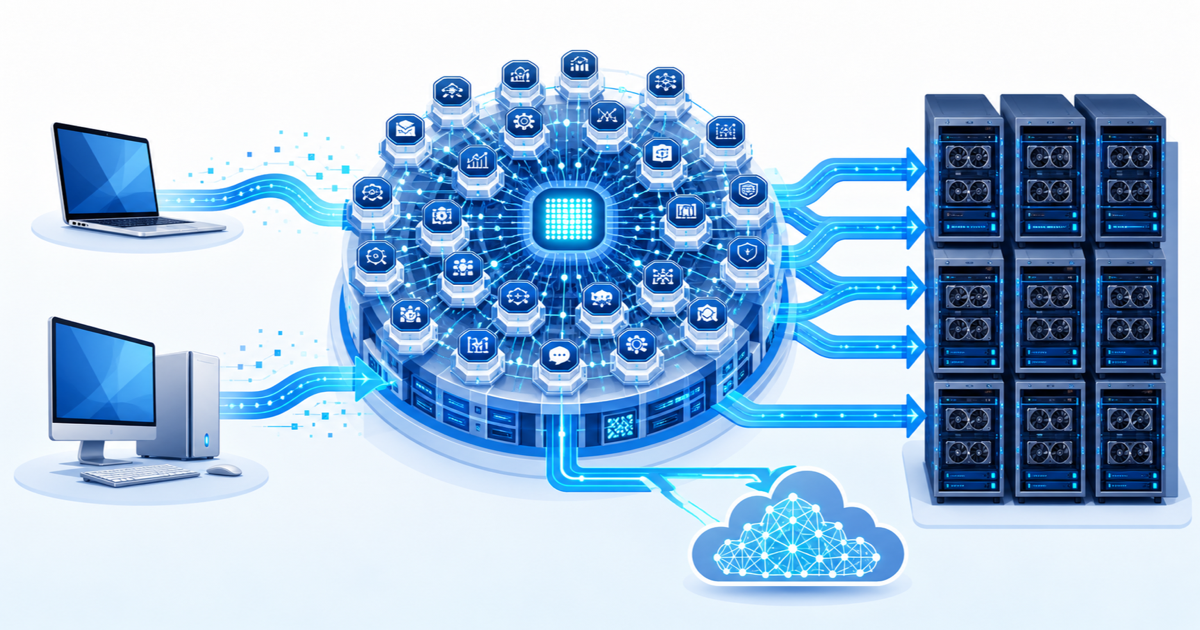
LM Studioは、モデルの重みファイル(GGUF形式など)を読み込んで推論を実行する実行基盤(ランタイム)です。内部ではllama.cppを使い、Apple SiliconのMacではMLXも利用できます。そして読み込んだモデルをOpenAI互換のAPIエンドポイントとして配信する機能を持っています。
一方Hermes Desktopは、モデルそのものを動かすツールではありません。どこかにあるモデルに接続して、それを使ってタスクをこなすエージェントです。計画を立て、ツールを呼び、コードを実行し、結果を評価してスキルを貯める——この部分がHermesの仕事です。
タスクの計画、ツール呼び出し、コード実行、スキルの学習と再利用、Git操作、定期実行
モデルの重みを読み込んで推論を実行し、OpenAI互換APIとして配信する
実際に推論を行うモデルの重みファイル
この構造を踏まえると、「Hermes DesktopとLM Studioのどちらを選ぶか」という問いは成立しにくいことが分かります。LM Studioでモデルを動かし、そこにHermes Desktopから接続するという使い方ができるからです。実際、Hermes Agent公式のプロバイダー一覧にはLM Studioが明記されています。
LM Studioにもチャットインターフェースがあり、MCPサーバーを接続する機能も備わっています。「ローカルモデルとチャットしたいだけ」ならLM Studio単体で完結します。両者が重なるのはこのチャット部分だけで、自律的にタスクを進めるエージェント機能はHermes側の担当です。
Hermes Desktop・LM Studio・Ollamaの機能比較
役割の違いを踏まえたうえで、3つのツールを項目別に比較します。
| 項目 | Hermes Desktop | LM Studio | Ollama |
| 担当する層 | エージェント | 実行基盤 | 実行基盤 |
| モデルを直接動かす | いいえ(外部に接続) | はい | はい |
| GUI | あり(専用アプリ) | あり(専用アプリ) | あり(macOS・Windows向け公式アプリ。LinuxはCLIのみ) |
| 自律的なタスク実行 | あり | なし | なし |
| スキルの学習・再利用 | あり | なし | なし |
| コード実行サンドボックス | あり(Docker・SSHなど) | なし | なし |
| MCP対応 | あり | あり | — |
| OpenAI互換API配信 | — | あり(既定ポート1234) | あり(既定ポート11434) |
| 対応OS | macOS / Windows / Linux | macOS(Apple Silicon)/ Windows(x64・ARM64)/ Linux(x64) | macOS / Windows / Linux |
| ライセンス | MIT(オープンソース) | プロプライエタリ(無料) | オープンソース |
| クラウドAPIの利用 | 30以上のプロバイダーに対応 | ローカル実行が主目的 | ローカル実行が主目的 |
要点は、Hermes Desktopだけでは推論できず、LM StudioやOllamaだけでは自律的なタスク実行ができないという点です。どちらか一方で完結させたい場合は、次のように考えると分かりやすくなります。
- ローカルモデルとチャットしたいだけ → LM Studio単体で十分
- コードを書かせる・調べさせるなど作業を任せたい → Hermes Desktopが必要。接続先はローカルでもクラウドでもよい
Hermes Desktopのインストール手順
公式ドキュメントに記載されている手順を、OS別に整理します。
macOS・Windowsの場合
推奨:公式インストーラーを使う
公式サイトからHermes Desktopのインストーラーをダウンロードして実行します。これ一つでコマンドライン版とデスクトップアプリの両方が導入されます。macOSは12以降、WindowsはWindows 10/11が対象です。
Windowsでコマンドライン版のみ入れる場合
PowerShellで次を実行します。
iex (irm https://hermes-agent.nousresearch.com/install.ps1)Linux・WSL2・Termuxの場合
インストールスクリプトを実行します。
curl -fsSL https://hermes-agent.nousresearch.com/install.sh | bashLinuxでデスクトップアプリも入れる場合は、スクリプトに--include-desktopフラグを付けます。
必要要件
| 対象 | 必要なもの |
| 全OS共通 | Git |
| Linux | curl、xz-utils |
| デスクトップアプリ | g++(Debian系ではbuild-essential) |
uv(Pythonパッケージマネージャー)、Python 3.11、Node.js v22、ripgrep、ffmpegはインストーラーが自動で入れるため、事前に用意する必要はありません。
インストール後はシェルの設定を再読み込みしてから起動します。
source ~/.bashrc   # zshの場合は ~/.zshrc
hermes
LM Studio・OllamaをHermes Desktopのバックエンドにする
ここからが実践部分です。ローカルで動かしたモデルにHermes Desktopを接続すると、APIの従量課金なしでエージェントを動かせます。
公式ドキュメントは、Hermes Agentをエージェントとして使う場合最低64,000トークンのコンテキスト長を要求すると明記しています。これは推奨ではなく必須要件で、これより小さいコンテキストウィンドウは起動時に拒否されると公式に明記されています。ローカル実行基盤の多くは既定値がこれより小さいため、設定を変えないと動作が不安定になるのではなくそもそも起動しません。すべてのローカルプロバイダーで共通の注意点です。
LM Studioと接続する
LM Studio側でサーバーを起動し、コンテキスト長を指定してモデルを読み込みます。
lms server start
lms load qwen2.5-coder --context-length 64000Hermes側のconfig.yamlでは、専用のプロバイダー名lmstudioを指定できます。
model:
  default: qwen2.5-coder
provider: lmstudioコマンドからhermes modelを実行してLM Studioを選ぶと、起動中のモデルを自動検出させることもできます。なおツール呼び出しはLM Studio 0.3.6以降で対応しているため、古いバージョンを使っている場合は先に更新してください。エージェントはツール呼び出しができないと機能しません。
Ollamaと接続する
Ollamaは既定のコンテキスト長がかなり小さく、公式ドキュメントも「既定ではモデル本来のコンテキストウィンドウを使わない」と注意しています。環境変数で明示的に指定してサーバーを起動します。
ollama pull qwen2.5-coder:32b
OLLAMA_CONTEXT_LENGTH=64000 ollama serveHermes側の設定は、汎用のcustomプロバイダーとしてエンドポイントを指定します。
model:
  default: qwen2.5-coder:32b
  provider: custom
  base_url: http://localhost:11434/v1
context_length: 64000公式ドキュメントは、OllamaについてOpenAI互換API(/v1/chat/completions)経由ではコンテキスト長を設定できないと明記しています。上のcontext_lengthはHermes側が想定する値を伝えるもので、Ollama側は環境変数OLLAMA_CONTEXT_LENGTHかModelfileでの指定が必要です。
その他のローカル実行基盤
より本格的な構成を組む場合、以下の実行基盤も公式に対応しています。いずれもツール呼び出しを有効にするフラグが必須である点に注意してください。
| 実行基盤 | コンテキスト指定 | ツール呼び出しに必要な設定 |
| llama.cpp | -c 64000 | --jinja(これがないとtoolsパラメータが完全に無視されます) |
| vLLM | --max-model-len 65536 | --enable-auto-tool-choice と --tool-call-parser(例:hermes) |
| SGLang | --context-length 65536 | --tool-call-parser(例:qwen) |
SGLangは既定の最大出力トークンが128と小さく、応答が途中で切れる原因になります。出力が不自然に短い場合はこの設定を確認してください。
クラウドAPIを使う選択肢
ローカルにこだわらない場合、Hermes Agentは30以上のプロバイダーに対応しています。Nous Portal、OpenAI、Anthropic、Google Gemini、OpenRouter、GitHub Copilot、AWS Bedrock、xAI(Grok)、DeepSeek、Hugging Faceなどが利用できます。デスクトップアプリではxAI GrokのOAuthログインに対応している点が公式ドキュメントに明記されています。
料金とライセンスの違い
Hermes Desktop/Hermes Agent
公式FAQは「Hermes Agent自体は無料かつオープンソース(MITライセンス)であり、支払うのは選んだプロバイダーのLLM API利用料だけ。ローカルモデルの実行は完全に無料」と明記しています。つまりLM StudioやOllamaでローカルモデルを動かして接続すれば、追加費用はゼロです。
Nous Researchは自社のモデルゲートウェイ「Nous Portal」も提供しており、Free・Plus・Super・Ultraの4段階が用意されています。公式サイトによれば、有料プランには毎月のクレジット、300以上のモデルへのアクセス、組み込みのツール利用(built-in tool use)が含まれます。
各プランの月額については、今回の調査で公式ページから直接確認することができませんでした(アクセス制限のため)。プラン構成が4段階であることと含まれる内容は公式ドキュメントで確認できていますが、金額は必ずNous Portalの公式ページで最新の表示をご確認ください。
LM Studio
LM Studioは無料で使えますが、オープンソースではありません。アプリ本体はプロプライエタリなソフトウェアで、利用規約では改変・リバースエンジニアリング・再配布が禁止されています。コマンドラインツールなど一部のコンポーネントにはオープンライセンスが適用されています。
重要な変更として、2025年7月8日以降は職場・商用での利用も無料になりました。それ以前は企業内で使う場合に別途ライセンスの取得が必要でしたが、この要件は撤廃され、申請やフォーム記入なしで業務利用できます。なおSSOやモデル・MCPのアクセス制御といった管理機能を求める組織向けに、別途Enterpriseプランが用意されています。
| 項目 | Hermes Desktop | LM Studio |
| ソフトウェア利用料 | 無料 | 無料 |
| ソースコード | 公開(MIT) | 非公開(一部コンポーネントは公開) |
| 商用・業務利用 | 可(MIT) | 可(2025年7月以降、申請不要) |
| 改変・再配布 | 可 | 不可 |
| 追加で費用が発生する場合 | クラウドAPIやNous Portalを使うとき | Enterpriseプランを契約するとき |
用途別の選び方
LM Studio(またはOllama)だけで十分なケース
- ローカルモデルと対話して、文章の要約や翻訳、下書き作成をしたい
- 手元のPCでどのモデルがどれくらい動くか試したい
- 機密データを外部に出さずにチャットしたい
- 自分のアプリからOpenAI互換APIを叩きたい
Hermes Desktopを組み合わせるべきケース
- 複数ステップの作業(調査してコードを書き、テストして修正する)を任せたい
- 同じ作業を繰り返すので、手順を覚えさせて2回目以降を速くしたい
- Gitリポジトリを操作させたい、定期実行させたい
- TelegramやSlackからも同じエージェントを呼び出したい
- ローカルモデルとクラウドAPIを状況に応じて切り替えたい
すでにLM StudioやOllamaを使っているなら、それらは残したままHermes Desktopを追加し、接続先として指定するのが最も無駄がありません。モデルの管理は使い慣れたツールに任せ、エージェント機能だけを足す形になります。
ローカルモデルを使うときの現実的な注意点
エージェントとして使う場合、ローカルモデルには単なるチャットより厳しい条件が求められます。ツール呼び出しに対応したモデルであること、そして64,000トークン以上のコンテキストを扱えることの2つは必須です。この条件を満たすモデルはある程度のサイズになるため、VRAMが少ない環境では動作が厳しくなります。手元のマシンで難しい場合は、クラウドAPIとの併用を前提に考えるのが現実的です。
PR
ローカル実行を試すための機材を探す
ローカルでエージェントを動かす場合、扱えるモデルの上限はGPUのVRAM容量(Apple SiliconのMacでは搭載メモリ)でほぼ決まります。どの容量が必要かは用途によるため、まずは容量で絞って比較するのが分かりやすい方法です。仕様と価格は商品ページの表示が最新です。
VRAM 16GBクラスのGPUを探すメモリ32GB以上のMacを探すよくある質問
Q. Hermes Desktopを使うのにAPIキーは必須ですか?
いいえ。OpenRouterやAnthropic、OpenAIなど外部のクラウドプロバイダーを使う場合はAPIキーが必要ですが、LM StudioやOllamaなどローカルの実行基盤に接続する構成であればAPIキーなしで完全にオフラインで動かせます。
Q. LM StudioとHermes Desktopを両方インストールしても問題ありませんか?
問題ありません。むしろ公式が想定している使い方の一つです。LM Studioがprovider: lmstudioとして公式のプロバイダー一覧に載っており、両者は競合せず役割を分担します。
Q. CLI版とデスクトップアプリはどちらを使うべきですか?
公式ドキュメントによれば両者は同じエージェントで、設定・APIキー・セッション・スキル・メモリをすべて共有します。片方で覚えさせたスキルはもう片方でも使えるため、好みで選んで問題ありません。ファイルのプレビューやメモリグラフの可視化などGUIならではの機能が必要ならデスクトップアプリが便利です。
Q. ツール呼び出しが動きません。何を確認すればよいですか?
実行基盤ごとの必須フラグを確認してください。llama.cppは--jinjaがないとtoolsパラメータ自体が無視されます。vLLMは--enable-auto-tool-choiceと--tool-call-parserの両方が必要です。LM Studioは0.3.6以降で対応しているため、バージョンが古い場合は更新してください。あわせてモデル自体がツール呼び出しに対応しているかも確認が必要です。
Q. LM Studioは仕事で使っても大丈夫ですか?
2025年7月8日以降、職場・商用での利用も無料になりました。以前は必要だった個別の商用ライセンス取得は不要で、申請やフォーム記入なしに業務で使えます。ただしアプリ本体はオープンソースではないため、改変や再配布は利用規約で禁止されています。
まとめ
- Hermes DesktopはNous Research製の「Hermes Agent」のGUIアプリで、macOS・Windows・Linux対応、MITライセンスのオープンソース
- LM Studioはモデルを動かす実行基盤、Hermes Desktopはモデルを使ってタスクをこなすエージェントで、担当する層が違う
- そのため二者択一ではなく、LM Studioで動かしたモデルにHermes Desktopから接続する組み合わせが公式に想定されている
- ローカル接続時はコンテキスト長64,000トークン以上とツール呼び出しの有効化が必須
- ソフトウェアはどちらも無料。ローカルモデルだけで運用すれば追加費用はかからない
最初の一歩としておすすめなのは、すでにLM StudioかOllamaが入っているなら--context-length 64000を指定してモデルを読み込み直し、Hermes Desktopをインストールして接続先に指定してみることです。ここまでできれば、APIの従量課金なしでエージェントの挙動を確かめられます。そのうえで手元のマシンの性能が足りないと感じたら、クラウドAPIへの切り替えを検討するとよいでしょう。