個人ブログはXserverとCloudflareどっちがいい?料金・速さ・手間を比較【2026年】
個人ブログの置き場所として、XserverとCloudflareのどちらを選ぶべきかを比べます。このブログは2026年11月に、XserverのWordPressからCloudflareの静的サイトへ移りました。実際に両方を使った立場から、料金・表示の速さ・セキュリティ・手間の違いと、それぞれが向いている人をまとめます。
結論:迷ったらこう選ぶ
| こんな人 | おすすめ | 理由 |
|---|---|---|
| 記事をHTMLやMarkdownで書いている/AIツールで記事を作っている | Cloudflare | WordPressがなくても困らず、サーバー代がかからない |
| サーバー代を減らしたい、更新はそれほど多くない | Cloudflare | 静的なページの配信は無料で、回数の上限もない |
| WordPressの管理画面で書きたい、プラグインを使いたい | Xserver | WordPressを動かすにはPHPとデータベースのあるサーバーが必要 |
| 独自ドメインのメールアドレスで送受信したい | Xserver | Cloudflareの無料枠は受信の転送だけで、メールボックスがない |
| コマンドやファイル操作に触りたくない | Xserver | Cloudflareの静的サイトは、ページの生成と公開を自分で組み立てる必要がある |
このブログの結論
WordPressの機能(プラグイン・コメント・フォーム)をほとんど使っておらず、記事はHTMLで作っていたので、Cloudflareに移してサーバー代がほぼなくなり、管理も楽になりました。逆に、WordPressの管理画面が中心の人は、無理に移る必要はありません。
XserverとCloudflareの違い:比較表
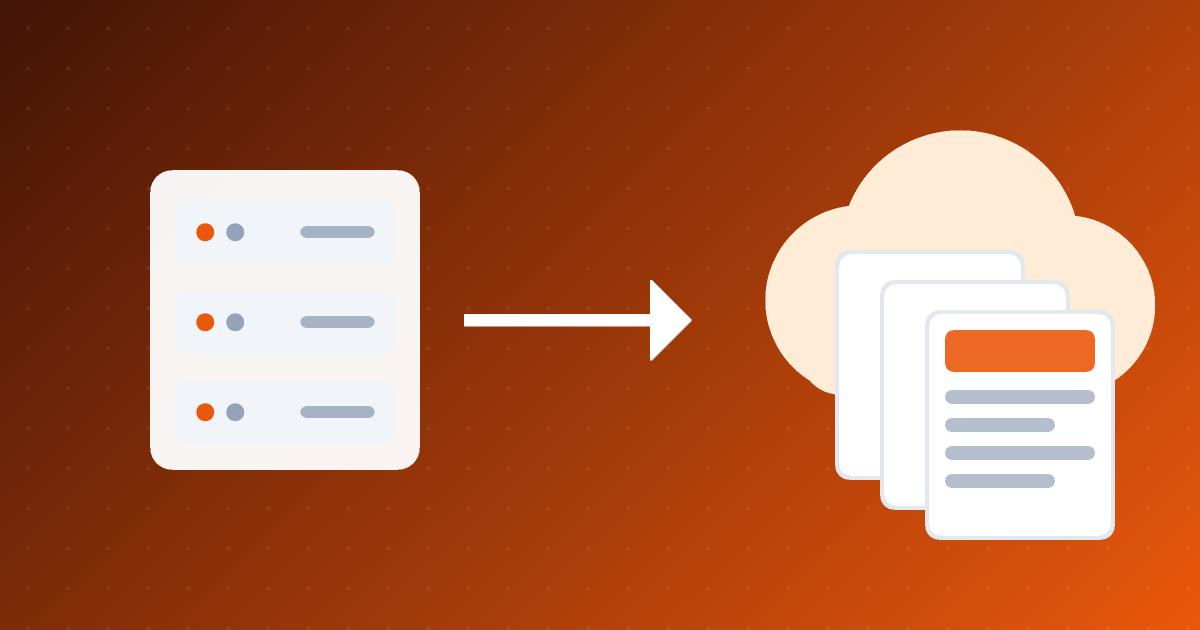
まず前提として、2つはサービスの形が違います。Xserverは「WordPressなどを動かせるレンタルサーバー」、Cloudflareは「世界中の拠点からページを配る配信網(CDN)」です。Cloudflareで個人ブログを公開する場合は、あらかじめ作ったHTMLファイル(静的サイト)を置く形になります。
| 項目 | Xserver(スタンダード) | Cloudflare(Workers 無料プラン) |
|---|---|---|
| 月額 | 990円〜1,320円(税込。契約期間で変わり、一括前払い) | 0円(有料プランは月5ドルから) |
| WordPress | 使える | 使えない(静的なHTMLを置く) |
| ページの配信 | 契約したサーバーから配信 | 世界中の拠点から配信。静的なファイルは回数の上限なし |
| アクセスの急増 | サーバーの性能の範囲で対応 | 静的なページなら、上限を気にしなくてよい |
| セキュリティの手間 | WordPress本体・テーマ・プラグインの更新が必要 | ログイン画面やプログラムがないので、狙われる場所が少ない |
| 独自ドメインのメール | 使える | 受信の転送のみ(送信は有料プラン) |
| バックアップ | 毎日自動、過去14日分 | ファイルを自分のPCとGitで管理する |
| 容量・ファイル数 | 500GB(NVMe) | 1回の公開で2万ファイル、1ファイル25MiBまで |
| 必要な知識 | 少ない(管理画面で完結) | ある程度必要(ページの生成と公開のコマンド) |
このブログ(記事約190本・画像約3,300枚)は、ファイル数を合わせても約3,800で、Cloudflareの無料プランの上限(2万ファイル)に十分収まりました。
料金の比較:年間でいくら違う?
Xserverの料金
Xserverの料金ページでは、スタンダードプランの月額(税込)は契約期間によって次のとおりです。料金は契約期間分の一括前払いです。
| 契約期間 | 月額 | 1年あたり |
|---|---|---|
| 3か月 | 1,320円 | 15,840円 |
| 12か月 | 1,100円 | 13,200円 |
| 36か月 | 990円 | 11,880円 |
初期費用は0円で、10日間の無料お試しがあります。12か月以上の契約では、独自ドメインが1つ永久無料になる特典もあります(24か月以上なら2つ)。
Cloudflareの料金
- 静的なファイルの配信は無料で、回数の上限なし:公式ドキュメントに、静的なファイルへのリクエストは無料で無制限と書かれています
- プログラム(Worker)を動かす場合は1日10万回まで無料:古いURLの転送などに使います。超えた場合はエラーになるので、プログラムを動かすURLは必要な分だけに絞ります(制限の一覧)
- ドメインは卸値:Cloudflareでドメインを登録・更新すると、上乗せのない価格になります
つまり、個人ブログをCloudflareの静的サイトにすると、かかるのはドメイン代だけです。Xserverの12か月契約と比べると、年間で約1.3万円の差になります。
ドメイン特典を使っている人は注意
Xserverの「独自ドメイン永久無料」の特典は、サーバーを契約している間だけの特典です。Xserverを解約するなら、ドメインの更新料がかかるようになる点も計算に入れてください。このブログはドメインを別の会社(ムームードメイン)で契約していたので、影響はありませんでした。
Cloudflareをおすすめできる人
1. 記事をHTMLやMarkdownで作っている人
WordPressの管理画面を使わず、エディタやAIツールで記事を作っているなら、WordPressは「記事を置いておくだけの場所」になっています。その場合、静的なHTMLにしても書き方は変わりません。このブログも、記事の作り方はそのままで、置き場所だけを変えました。
2. AIのコーディングツールを使える人
静的サイトでは、記事データからページを生成するスクリプトと、Cloudflareへ公開するコマンドが必要です。自分で一から書くのは大変ですが、Claude CodeやCodexのようなAIツールに手伝ってもらえば、仕組みを作るところから任せられます。一度作れば、あとは「記事を追加して、公開コマンドを1つ実行する」だけです。
3. 費用と管理の手間を減らしたい人
サーバー代がほぼなくなるうえ、WordPress本体やプラグインの更新、ログイン画面への不正アクセス対策も不要になります。プログラムが動かない静的なページは、狙われる場所がほとんどありません。
4. 表示の速さを重視する人
Cloudflareは、世界中にある拠点のうち、読者に近い場所からページを返します。ページを開くたびにデータベースを読んでHTMLを作るWordPressと違い、できあがったファイルを返すだけなので、仕組みとして速くなりやすい構成です。
Xserverのほうがいい人
- WordPressの管理画面で書きたい人:画面上で記事を書いて、ボタン1つで公開する流れはWordPressのほうが簡単です
- プラグインに頼っている人:問い合わせフォーム、コメント、会員機能、ECなどは、静的サイトでは別の仕組みが必要です
- 独自ドメインのメールアドレスを使う人:Cloudflareの無料プランでできるのは、届いたメールを別のアドレスへ転送することだけです(Email Serviceの料金)。メールボックスとしては使えません
- 複数人で記事を書く人:ユーザー管理や下書きの共有は、WordPressのほうが向いています
- コマンドに触りたくない人:Xserverなら、管理画面だけで完結します。自動バックアップもついています
静的サイトにすると、なくなる機能
このブログで移行のときになくなったのは、サイト内検索、問い合わせフォーム、下書き(公開前の確認はPCの中で行う)、独自ドメインのメールでした。どれも使っていなかったか、別の方法で足りたので困っていませんが、移る前に自分が使っている機能を書き出しておくと安心です。
乗り換えの流れ
XserverのWordPressからCloudflareへ移る場合、このブログでは次の順番で進めました。
- DNSをCloudflareへ移す:サイトはXserverのまま、ドメインの向き先の管理だけをCloudflareに移します
- 記事を静的なHTMLに書き出す:WordPressの記事・画像を取り出し、ページを生成する仕組みを作ります。URLは今と同じ形にします
- Cloudflareで公開して切り替える:仮のURLで確認してから、本番のドメインをCloudflareに向けます
- 古いURLの転送とSearch Consoleの設定:
?p=記事番号の古いURLを転送し、サイトマップを送り直します - 様子を見てからXserverを解約:アクセスやエラーを確認してから解約します
段階ごとに分けると、問題が起きても原因が分かり、すぐに戻せます。具体的な手順とつまずいた点は、移行の実録記事にまとめています。
よくある質問
Q. CloudflareでWordPressは動かせますか?
WordPressのような、PHPとデータベースで動くソフトをそのまま動かすことはできません。Cloudflareで公開するのは、あらかじめ作ったHTMLや画像のファイルです。WordPressを使い続けたい場合は、Xserverのようなレンタルサーバーが必要です。
Q. 本当に無料のままで大丈夫ですか?
静的なファイルの配信は無料で、回数の上限もありません。注意が必要なのは、プログラム(Worker)を動かす部分だけです。こちらは1日10万回までが無料で、このブログでは古いURLの転送など一部のURLに絞って使っています。
Q. 検索順位は下がりませんか?
URLを変えずに移し、古い形式のURLを正しく転送すれば、大きく下がることは考えにくいです。ただし、移行後しばらくはSearch Consoleでエラーや表示回数を確認してください。このブログでも、移行後に古いサイトマップを新しいものへ差し替えました。
Q. Xserverはすぐ解約していいですか?
Xserverは解約を申し込んでも、利用期限日まではサーバーが動きます。支払い済みの料金は返金されないので、移行が終わったら早めに解約を申し込み、期限日までは元に戻せる状態として残しておくのがおすすめです。
まとめ
- XserverはWordPressを動かすレンタルサーバー、Cloudflareは静的なページを世界中から配る配信網
- Cloudflareの静的サイトなら、配信は無料で回数の上限なし。Xserver(12か月契約)と比べて年間約1.3万円安い
- WordPressの機能をあまり使わず、記事をHTMLやAIツールで作っているなら、Cloudflareがおすすめ
- WordPressの管理画面・プラグイン・独自ドメインのメールが必要なら、Xserverのままでよい
まずは、自分のブログで使っているWordPressの機能を書き出してみてください。使っているのが記事の公開くらいなら、Cloudflareへの移行で費用も手間も減らせます。