MCP連携とAPI直接連携、どっちを選べばいい?
Claude CodeやCodexからGmail・カレンダー・スプレッドシートなどGoogleのツールを操作したいとき、「MCP連携」と「API連携」という2つの方法があります。この記事ではコードを書かない・書けない方向けに、両者の違いと選び方を平易に解説します。
「ChatGPTやClaudeにGmailの整理を任せたい」「AIにスプレッドシートを自動更新してほしい」——そんな相談が増えています。実際にClaude CodeやCodexは、Googleのツールと連携させることができます。ただし、その連携方法には大きく分けて「MCP連携」と「API連携」の2種類があり、どちらを選ぶかで導入のしやすさも、できることも変わってきます。
この記事は、エンジニアではない方が社内でAI活用を検討する際に、技術的な詳細に踏み込みすぎず「結局どっちを選べばいいのか」を判断できるようになることを目指しています。
先に結論を言うと——迷ったら「MCP連携」から試すのがおすすめです。設定だけで使い始められ、AIと会話しながら柔軟に作業できます。
一方で、「毎日決まった時間に同じ処理を自動実行したい」「大量のデータを確実に処理したい」といった定型業務の自動化には、最終的に「API連携」(多くの場合、AIに書かせたプログラムを動かす形)のほうが向いています。
そもそも:AIは最初からGoogleのツールを触れるわけではない
Claude CodeやCodexは非常に優れた「頭脳」ですが、そのままでは会話や文章作成しかできません。Gmailを読んだり、スプレッドシートを更新したりするには、AIとGoogleのサービスを「つなぐ」仕組みが別途必要です。
このつなぎ方には、大きく2種類あります。
- MCP連携:AIに「Gmailを見る手」「カレンダーを触る手」を持たせて、会話の中で自律的に操作してもらう方法
- API連携:Googleのサービスに対して、プログラムから直接「命令」を送る方法
MCP連携とは?「共通の差し込み口」を用意するイメージ
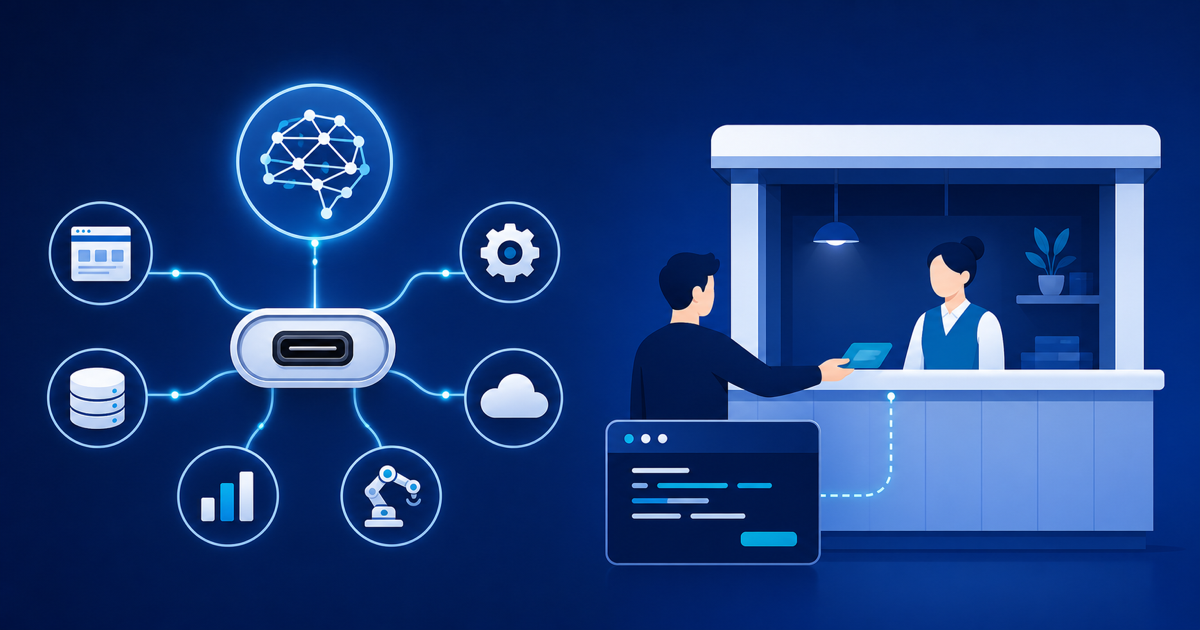
たとえるなら「USB-C」のような共通規格です。パソコンとプリンター、パソコンと外付けディスクなど、機器ごとに違うケーブルを用意しなくても、同じ差し込み口でつながる——MCP(Model Context Protocol)は、AIと外部サービスをつなぐための、そうした共通規格です。
MCPは元々Anthropic社が公開した仕様ですが、現在ではOpenAIのCodexなど他社のAIツールでも採用が進んでおり、business向けのAIエージェントをGoogleカレンダーやGmail、Driveなどにつなぐ「事実上の標準」になりつつあります。
実際、Claude公式のGoogle Workspace連携では、メールの検索や下書き作成、予定の登録・確認、Drive内のファイル読み込みといった操作がひとつひとつ「AIが使える道具」として用意されています。ユーザーは「今週の予定を教えて」「この件でメールの下書きを作って」と話しかけるだけで、AIが裏側で適切な道具を選んで実行してくれます。
一度接続を設定してしまえば、あとは会話しながら自律的にツールを操作してもらえるのがMCP連携の最大の特徴です。プログラミングの知識がなくても使い始められます。
API連携とは?「正式な注文窓口」に直接発注するイメージ
たとえるなら「窓口に直接発注する」イメージです。API(Application Programming Interface)は、Googleの各サービスが用意している「プログラムからの正式な注文口」です。「このスプレッドシートのA1セルに、この値を書き込んでください」というように、あらかじめ決まった形式で命令を送ります。
API連携には、あらかじめ手順(プログラム)を書いておく必要があります。ここで重要なのが、「プログラムを書くのは人間ではなく、AI自身にやらせる」という使い方が実務では主流になっている点です。Claude CodeやCodexに「Googleスプレッドシートを読み込んで集計するPythonスクリプトを書いて」と依頼すれば、AIがコードを書いてくれます。書かれたプログラムはAIの判断に左右されず、毎回まったく同じ処理を、確実に、高速に実行できます。
その代わり、認証情報(IDやパスワードに相当するもの)の準備や、システム管理者の許可が必要になるケースが多く、MCP連携に比べると導入のハードルは上がります。
比較表で見るMCP連携とAPI連携の違い
| 観点 | MCP連携 | API連携 |
|---|---|---|
| 導入の手軽さ | 設定のみで開始できる | プログラム(コード)の準備が必要 |
| 向いている作業 | 対話しながらの調べもの・単発の操作 | 毎日・毎週など定型的に繰り返す処理 |
| 実行の確実さ | AIの判断に依存し、結果にブレが出ることがある | 書いた通りに毎回同じ結果になる |
| 処理速度・件数 | 会話1回ごとの処理に向く、大量処理は不得意 | 大量データも高速にまとめて処理できる |
| コスト感 | AIツールの利用料に含まれることが多い | API利用料に加え、開発・保守の手間がかかる |
| 権限管理 | 連携時に許可した範囲に依存 | 操作ごとに細かく権限を制御できる |
ケース別診断:あなたの業務にはどっちが向いている?
「今日の予定を確認しながらメールの返信も考えたい」「このスプレッドシートの内容についてAIと相談しながら手直ししたい」など、人が会話しながら進める軽い作業。
「毎週月曜の朝に売上データを自動集計してレポート化したい」「問い合わせフォームの回答を毎回同じルールでスプレッドシートに転記したい」など、内容が決まりきった処理を繰り返し自動実行したい場合。
どちらか迷う場合は、MCP連携から始めるのが無難です。実際に使ってみて「これは毎回同じ手順で十分」とわかった作業だけを、あとからAPI連携(自動化スクリプト)に切り出していく、という順番が現実的です。
導入前に知っておきたい注意点
- MCP連携は万能ではない:AIがそのつど判断して動くため、処理に時間がかかったり、想定と違う操作をしてしまう可能性もゼロではありません。重要な操作の前には必ず内容を確認する運用にしましょう。
- 権限の範囲を必ず確認する:MCP連携・API連携のどちらでも、AIに「読み取りだけ許可するのか」「書き込みや削除まで許可するのか」を明確に設定できます。特に社外の顧客データや個人情報を扱う場合は、最小限の権限から始めるのが安全です。
- 会社の管理者権限が必要な場合がある:Google Workspaceを組織で利用している場合、連携には管理者の許可が必要なことがあります。情報システム部門への事前確認をおすすめします。
- API連携は「作って終わり」ではない:Googleサービス側の仕様変更などで、後からメンテナンスが必要になることがあります。誰が保守するのかを決めてから導入しましょう。
よくある質問
Q. MCP連携とAPI連携は同時に使えますか?
A. はい、併用が可能です。普段の調べものや相談はMCP連携で行い、定型化できた業務だけAPI連携(自動化スクリプト)に移す、という使い分けが一般的です。
Q. プログラミングの知識がなくてもAPI連携はできますか?
A. コードそのものはClaude CodeやCodexに書かせることができますが、認証情報の設定や動作確認には最低限の技術サポートがあると安心です。社内にエンジニアがいない場合は、まずMCP連携で始めることをおすすめします。
Q. Codex(OpenAIのAIエージェント)でもMCP連携はできますか?
A. できます。CodexもMCPに対応しており、Claude Codeと同様にGoogle DriveやDocsなどのツールを会話の中で操作できます。
まとめ:迷ったらMCP連携から、定型業務はAPI連携へ
MCP連携は「共通の差し込み口」を使って、AIと会話しながら柔軟にGoogleのツールを操作する方法。API連携は「正式な窓口」に直接発注して、決まった処理を確実に自動実行する方法です。
非エンジニアの方がまず始めるなら、設定だけで使えるMCP連携がおすすめです。そのうえで「これは毎回同じ手順でいい」とわかった業務だけを、API連携による自動化に段階的に移していくのが、無理なく社内にAI活用を広げるコツです。
出典・参考資料(2026年10月20日に確認)
- Connect Claude Code to tools via MCP(Claude Code公式):MCPサーバーの追加と、できること
- MCP(Codex公式):CodexでのMCPサーバーの利用
- Google Workspace for Developers(Google公式):Gmail・カレンダー・Drive・SheetsなどのAPI
本文の「MCP連携」と「API連携」の違い(MCPはAIが道具として呼び出す仕組み、APIはプログラムから呼び出す仕組み)は、Claude Code・CodexのMCPの公式ドキュメントの説明と整合する、一般的な整理です。比喩(「窓口に直接発注する」など)と、どちらを選ぶかの目安は、筆者の見解で、公式の基準ではありません。個々のMCPサーバーの対応範囲は、実装ごとに異なります。