Codexのペアリングコード完全ガイド
スマホ連携の設定とエラー対処
QRコードでの認証手順から、よくある失敗パターンの直し方まで。スマホからCodexを操作するための一歩を解説します。
Codex Remoteを使えば、PCで動くCodexをスマートフォンから操作できます。その入口となるのがQRコードによるペアリングです。本記事では、ペアリングの具体的な手順と、つまずきやすいポイントの対処法をまとめます。
有料noteのご案内:Macを閉じても止めずに動かし、スマホから見張るための手順書をまとめました。AIエージェントを自宅のMacで止めずに動かす手順書(note・500円)
ペアリングの全体像
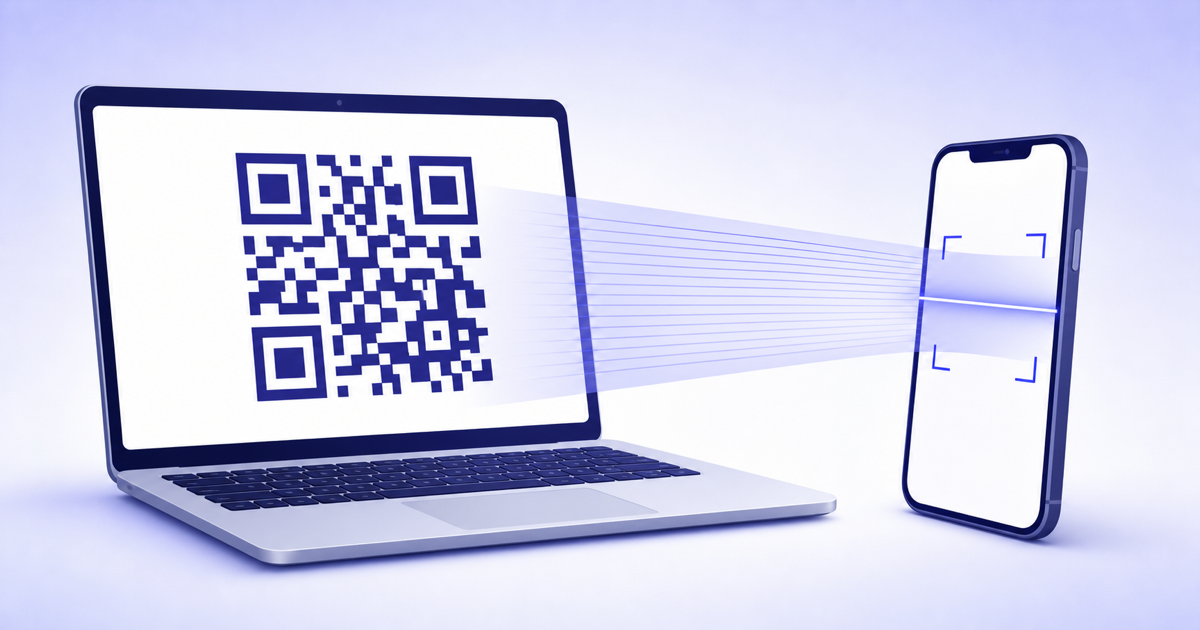
Codexのペアリングは、ホスト側(PC)で表示したQRコードを、モバイル側のChatGPTアプリでスキャンするという一度限りの認証ハンドシェイクです。1台のスマホと1台のホストが1対1で紐づき、以降はそのペアで接続できるようになります。複数のホストを操作したい場合は、ホストごとに個別にペアリングが必要です。
ペアリング手順
STEP 1:ホスト側でQRコードを表示する
ホスト側(PC)で、ChatGPTデスクトップアプリを開き、Settings → Connections → Control this Mac or PC で「Set up」または「Add」を選びます。画面にQRコードが表示されます(公式ドキュメントの現在の記載。以前のバージョンでは、メニュー名が異なる場合があります)。
STEP 2:スマホでQRコードをスキャンする
スマホのカメラ、またはChatGPTアプリ内のスキャン機能でQRコードを読み取ります。読み取ると自動的にChatGPTアプリが起動し、ペアリングのハンドシェイクが始まります。
STEP 3:アカウント・認証を確認する
ホスト側と同じChatGPTアカウント・ワークスペースであることを確認します。組織によってはMFA(多要素認証)・SSO・パスキーなどの追加認証が求められる場合があります。
STEP 4:ペアリング完了を確認する
ペアリングが完了すると、スマホ側のiOSアプリでは「Codex」に、ホストが表示されます(モバイルアプリが古い表示のままの場合は「Remote」)。以降は、このホストへ接続して、セッションの開始・操作・承認をスマホから行えます。
セキュリティの仕組み
ペアリングは、ホストのマシンを直接インターネットに公開するのではなく、セキュアなリレーレイヤーを経由して到達可能にする設計です。QRコードによる一度限りのハンドシェイクと、既存のアカウント認証基盤(MFA・SSO・パスキー)を組み合わせることで、無関係な第三者が勝手にホストへ接続できないようになっています。
デバイスの管理
ペアリング済みのデバイスは、ホスト側のSettings → Connectionsから一覧で確認・管理できます。
- 接続済みのスマホ・リモートホストの一覧表示
- 「Allow other devices to connect」(他デバイスからの接続を許可)の切り替え
- 接続済みデバイスの管理(取り消しの具体的な手順は、公式ページでは説明が確認できませんでした)
- Computer Useの有効化状態の確認
使わなくなった端末は取り消しておく
紛失・機種変更した端末は、Settings → Connectionsで接続済みデバイスを確認し、早めに整理しておくことをおすすめします。なお、公式ドキュメントによると、ChatGPTからサインアウトするとRemote Controlはオフになりますが、既存のデバイスのペアリングは削除されません。取り消しの具体的な操作は、お使いのアプリの画面で確認してください。
プラットフォームごとの違い
| OS | 接続を維持する条件 |
|---|---|
| macOS | 電源に接続していれば、ノートPCのフタを開けたまま継続的にアクセス可能。外部ディスプレイ接続時はフタを閉じても維持される |
| Windows | セッションがロック解除された状態を維持する必要がある。Computer Useはフォアグラウンドで実行される |
| SSHホスト | ~/.ssh/configから自動検出され、リモートユーザーのログインシェル上で実行される |
よくあるエラーと対処法
| 症状 | 主な原因 | 対処法 |
|---|---|---|
| ホストがスマホ側に表示されない | デスクトップアプリが起動していない、接続許可がオフ | ホストのアプリ起動を確認し、Settings → Connectionsで「Allow other devices to connect」を有効化。改善しなければアプリを再起動 |
| 再ログイン後に接続が切れる | Remote Controlの設定がオフに戻った | 再度Remote Controlを有効化する |
| 承認リクエストがスマホに来ない | ホストとスマホでアカウント・ワークスペースが不一致 | QRコードを再スキャンし、管理者にRemote Controlの有効化状況を確認してもらう |
| セッションが途中で切断される | ホストのスリープ、ネットワーク切断、アプリの終了 | ホストを起動・ネットワーク接続した状態に保つ |
古い接続は再ペアリングが必要な場合がある
公式ドキュメントによると、2026年6月8日以降に使った既存の接続は、ペアリングが維持されます。それ以降使っていない接続は、両アプリ(ホスト・モバイル)を更新したうえで、もう一度ペアリングする必要があります。急に接続できなくなった場合は、まずアプリのアップデートを確認してください。
よくある質問
Q. 1台のスマホで複数のPCとペアリングできますか?
A. できます。ペアリングは「1台のスマホ×1台のホスト」の組み合わせごとに行うため、操作したいホストの数だけそれぞれペアリングすれば、スマホ側で複数のホストを切り替えて操作できます。
Q. QRコードに有効期限はありますか?
A. 公式ドキュメントに明確な期限の記載はありませんが、表示してから時間が経ったQRコードは読み取れなくなることがあります。スキャンがうまくいかない場合は、ホスト側の画面を開き直して新しいQRコードを表示させてください。
Q. 会社のセキュリティポリシーでSSOが必須の場合は使えますか?
A. 使えます。ペアリングの認証プロセスにSSO・MFA・パスキーといった既存の認証基盤がそのまま組み込まれるため、組織のポリシーに沿った認証を経てペアリングが完了します。
Q. Windows・Mac以外でも使えますか?
A. デスクトップアプリはWindows・macOSに対応しています。SSH経由での接続であれば、~/.ssh/configに設定したLinuxサーバーなどのホストにも対応します。
まとめ
本記事のポイント
- ペアリングはホストのQRコードをスマホでスキャンする一度限りのハンドシェイク
- 接続はセキュアなリレーレイヤー経由で、MFA・SSO・パスキーなど既存の認証基盤と組み合わさる
- 管理はSettings → Connectionsから。使わなくなった端末は早めに取り消す
- 接続できない時はまず「Allow other devices to connect」の設定とアプリの更新状況を確認する
初回のペアリングさえ済ませてしまえば、以降はスマホからワンタップでホストに接続できるようになります。まずは自分のメイン端末1台でペアリングを試し、慣れてきたら業務用サブ機なども追加してみてください。
※本記事の情報は2026年7月時点のものです。仕様は変更される可能性があります。
止まらない環境を、手順書にまとめました(筆者の有料note・500円)
ペアリングの手順に加えて、接続が途中で切れないようにするMac側の設定(スリープ対策、Keep this Mac awake)と、繋がらないときの切り分けを、1本の手順書にまとめました。冒頭の「先に知っておく3つの前提」と、構成の選び方は、無料で読めます。
【2026年10月版】AIエージェントを自宅のMacで止めずに動かす|手順書(note)
出典・参考資料(2026年10月20日に確認)
- Remote connections(ChatGPT Learn・Codex公式):QRコードでのペアリング手順、Settings → Connections、「Allow other devices to connect」、macOS・Windowsの接続条件、SSHホスト、再ペアリング
本文は、上の公式ページの記載と照合し、操作手順を現在の記載に合わせて修正しました(2026年10月20日)。アプリの更新で、画面や項目名が変わることがあります。