CodexでGoogle Drive・Docsを操作する方法
MCP連携の実践ガイド
\nスプレッドシート連携の次は、ファイル検索とドキュメント編集。CodexからDrive・Docsを扱う具体的な手順を解説します。
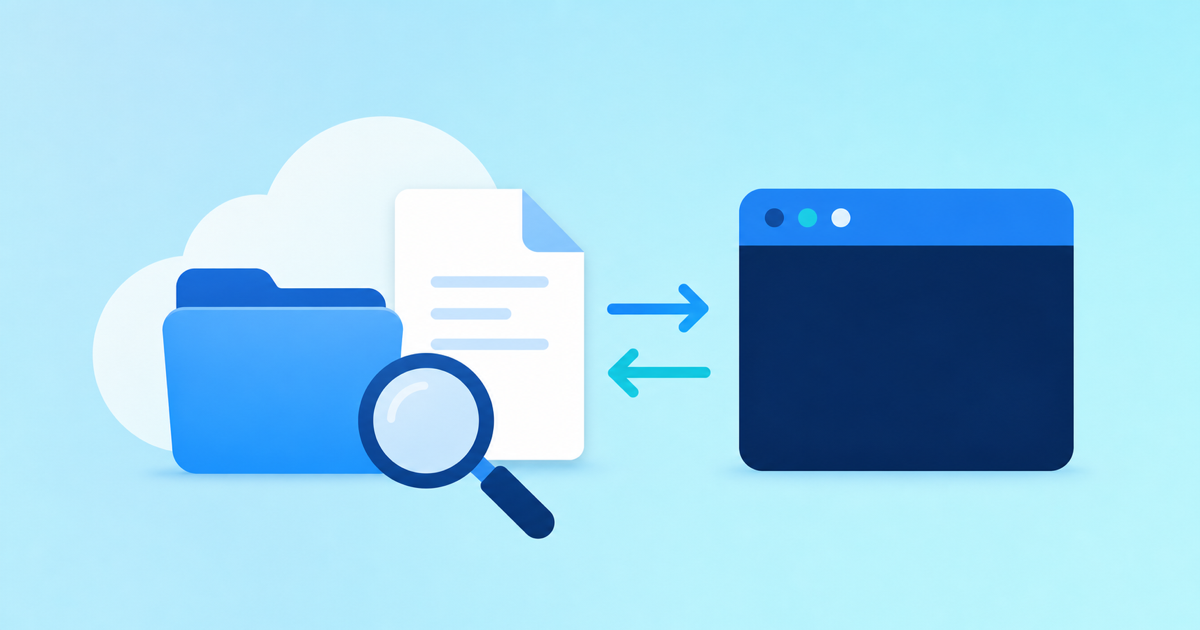
\nCodexでGoogleスプレッドシートを操作する方法はすでに紹介しましたが、業務で使うGoogle Workspaceはスプレッドシートだけではありません。Driveに散らばった資料を横断検索させたり、Googleドキュメントの下書きを作らせたりという需要も多いはずです。本記事では、CodexからGoogle Drive・Docsを操作する具体的な手順を解説します。
\n\n前提
\n本記事は2026年7月時点の情報をもとにしています。Google Drive・Docs向けのMCPサーバーは複数の実装が公開されており、認証方式やツールの対応範囲は提供元によって異なります。導入前に利用するMCPサーバーの最新ドキュメントを必ず確認してください。
\nDrive・Docs連携の全体像
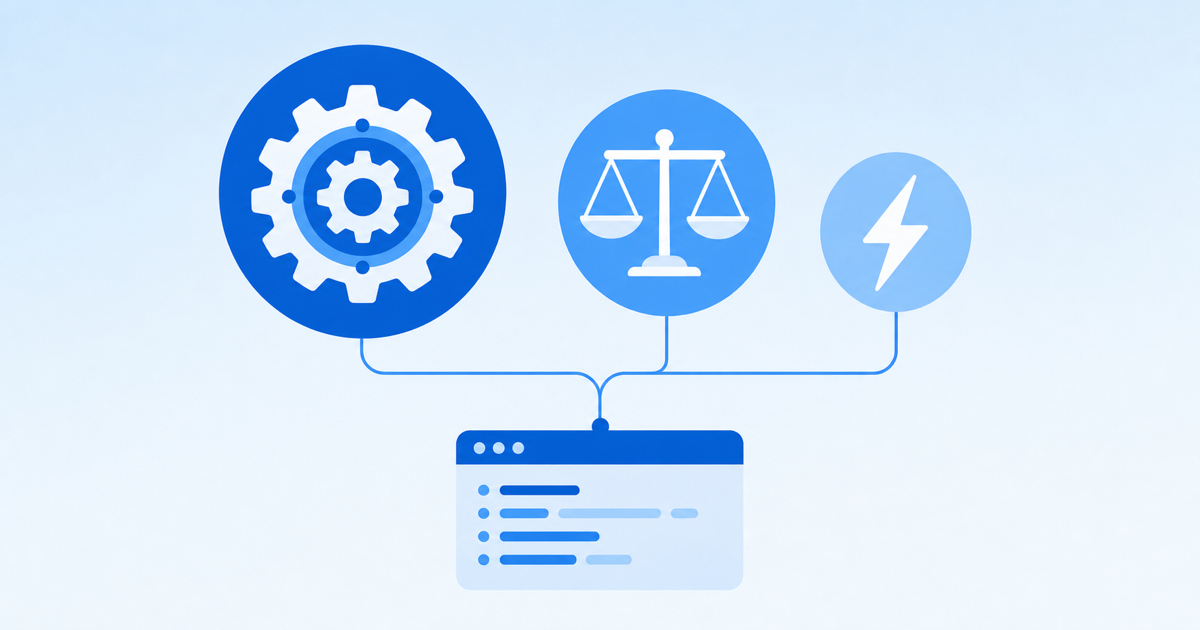
\n\nスプレッドシート連携と同様、CodexからGoogle Workspaceを直接操作できるわけではなく、間に立つ接続手段が必要です。Drive・Docsの場合、実務では大きく2つのルートがあります。
\n\n| ルート | 向いている用途 | 特徴 |
|---|---|---|
| MCPサーバー経由 | Driveのファイル検索・Docsの読み書きをAIに任せたい | 自然言語の指示だけで「資料を探して要約して」が完結する |
| Google API直接呼び出し | 特定のファイルを確実に決まった手順で処理したい | Codexにコードを書かせ、Drive API・Docs APIを直接叩く |
「とりあえずAIエージェントとして使わせたい」ならMCP、「決まった処理をバッチ的に確実に回したい」ならAPI直接呼び出し、という使い分けが基本方針です。
\n\nMCPサーバーを使ったDrive・Docs連携
\n\nGoogle Workspace向けのMCPサーバーは、Composioなどのサービス経由で使うものから、GitHub上で公開されている個人・コミュニティ実装まで複数存在します。名称やパッケージ構成は実装ごとに異なるため、導入するサーバーの公式リポジトリ・公式ドキュメントに記載された具体的なインストール手順に従うのが確実です。多くはGoogle Drive・Docs・Sheets・Gmail・Calendarなどをまとめて扱える設計になっています。
\n\nCodexへの登録方法(設定の骨格)
\n\nどの実装を選んでも、Codex側での登録方法はconfig.tomlにmcp_serversのエントリを追加する、という骨格は共通です。
~/.codex/config.toml(骨格の例)
\n[mcp_servers.google-workspace]\ncommand = "選んだMCPサーバーの起動コマンド"\nargs = ["選んだMCPサーバーの引数"]\nenv = { GOOGLE_CLIENT_ID = "your-client-id", GOOGLE_CLIENT_SECRET = "your-client-secret" }コマンド・パッケージ名は導入するサーバーの公式手順を確認する
\nGoogle Workspace向けMCPサーバーは似た名前のパッケージが複数公開されており、非公式・メンテナンスされていない実装も混在しています。command・argsに入れる具体的な値は、必ず導入するMCPサーバーの公式GitHubリポジトリやドキュメントに記載されたものをコピーしてください。
多くのGoogle Workspace向けMCPサーバーは、Google Cloud Consoleで発行したOAuthクライアント情報を使って認証します。初回起動時にブラウザでの認証フローが挟まる実装が一般的です。
\n\nMCPでできることの例
\n\n- \n
- Drive内のファイルをキーワードやフォルダ指定で検索する \n
- 指定したGoogleドキュメントの内容を読み取り、要約する \n
- 複数のドキュメントを横断して該当箇所を探す \n
- 会議メモやレポートの下書きをDocsとして新規作成する \n
- 既存ドキュメントの特定セクションを追記・修正する \n
プロンプト例
\nDriveの「提案資料」フォルダから今期の提案書を探して、\n要点を3つにまとめたうえで、新しいGoogleドキュメントとして\n「提案書サマリー」を作成してGoogle API直接呼び出しでの連携
\n\n本番の自動化処理や、確実に同じ手順で処理したいバッチ的な作業には、Codexにコードを書かせてDrive API・Docs APIを直接呼び出す方が向いています。
\n\nPython例:Docs APIでの読み取り
\nfrom googleapiclient.discovery import build\nfrom google.oauth2.credentials import Credentials\n\ncreds = Credentials.from_authorized_user_file("token.json")\ndocs_service = build("docs", "v1", credentials=creds)\n\ndocument = docs_service.documents().get(documentId=DOCUMENT_ID).execute()\ncontent = document.get("body").get("content")Codexに「このドキュメントIDの内容を取得して要約するPythonスクリプトを書いて」と依頼すれば、認証まわりの雛形も含めて実装させられます。
\n\n権限設計の考え方
\n\n最初は読み取り専用から
\nDrive・Docsへの書き込み権限を広く与えると、意図しないファイルの上書き・削除につながるリスクがあります。導入初期は読み取り専用スコープから始め、対象フォルダを限定し、書き込みが必要になった段階で慎重に権限を広げるのが安全です。
\n- \n
- 対象フォルダ・対象ドキュメントを限定する(Drive全体への無制限アクセスを避ける) \n
- 破壊的な操作(削除、共有設定の変更)は別のツール・別の確認フローに分ける \n
- OAuthのスコープは必要最小限にする(
drive.readonlyから始める等) \n
スプレッドシート連携との使い分け
\n\nすでにCodexでスプレッドシートを操作している場合、Drive・Docs連携は自然な拡張になります。
\n\n| 対象 | 典型的な使い方 |
|---|---|
| Sheets | 構造化された数値データの集計・分析・レポート化 |
| Drive | 散らばった資料の横断検索、関連ファイルの発見 |
| Docs | 議事録・報告書・提案書などの文章ベースのドキュメント作成 |
「Driveから関連資料を探す→Docsの下書きを作る→数値部分はSheetsで集計する」という一連の流れを、1つのMCPサーバー構成でまとめて任せることもできます。
\n\nよくある質問
\n\nQ. Claude CodeでもDrive・Docs連携はできますか?
\nA. できます。考え方はCodexとほぼ同じで、MCPサーバーかGoogle API直接呼び出しかを選ぶ構造は共通です。Claude Code向けの設定方法は、関連記事の「Claude CodeでGoogle Workspaceを操作する方法」で解説しています。
\nQ. 社内の共有ドライブでも使えますか?
\nA. 使えますが、共有ドライブは通常のマイドライブよりアクセス権限の設計が複雑になりがちです。組織の管理者権限や、共有ドライブ特有のAPIスコープの設定が必要になる場合があるため、事前にIT管理者と権限範囲を相談することをおすすめします。
\nQ. 認証情報はどこに保存すればいいですか?
\nA. OAuthのクライアントシークレットやトークンは、コードや設定ファイルに直接書き込まず、環境変数や専用のシークレット管理の仕組み経由で渡すようにしてください。config.tomlに平文で書く場合も、リポジトリにコミットしないよう扱いに注意が必要です。
まとめ
\n\n本記事のポイント
\n- \n
- CodexからGoogle Drive・Docsを扱うにはMCPサーバー経由かGoogle API直接呼び出しの2ルートが基本 \n
- AIエージェントとして自然言語で任せたいならMCP、確実な自動処理を組みたいならAPI直接呼び出しが向く \n
- 権限は読み取り専用・対象フォルダ限定から始めるのが安全 \n
- Sheets・Drive・Docsを組み合わせれば、資料検索→下書き作成→数値集計まで一連の作業を任せられる \n
すでにスプレッドシート連携を組んでいるなら、同じMCPサーバー構成にDrive・Docsのスコープを追加するだけで拡張できます。まずは読み取り専用で、資料の横断検索から試してみてください。
\n\n※本記事の情報は2026年7月時点のものです。MCPサーバーの仕様・対応状況は変更される可能性があります。
\n