
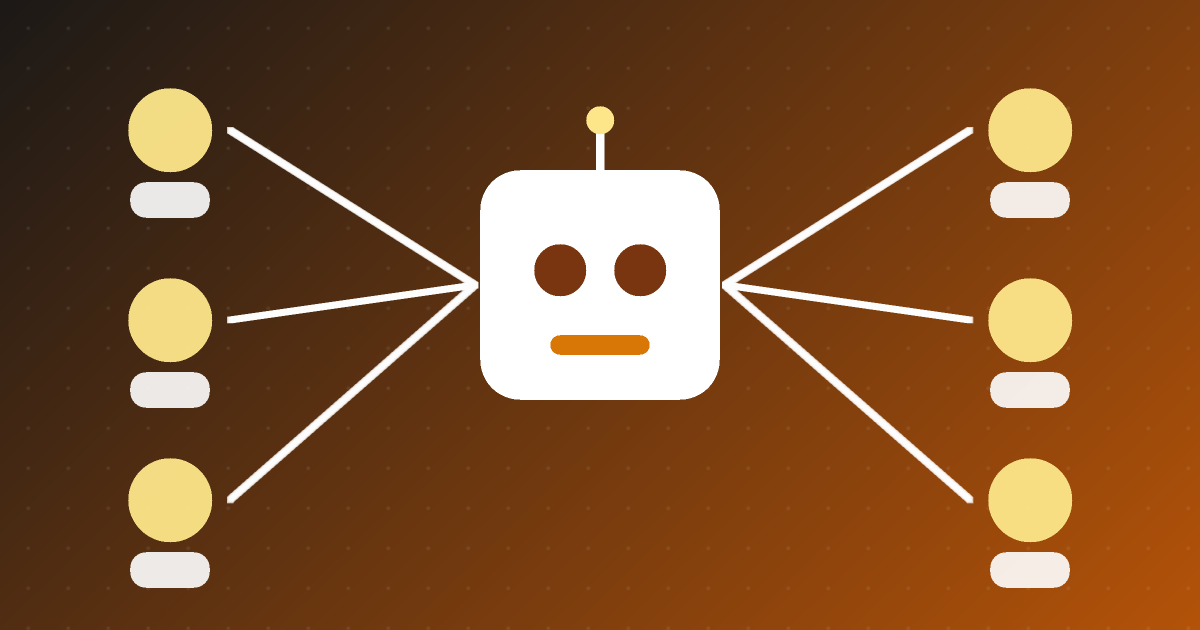
Grok Botの共有Botの作り方|チーム全員で1つのBotを使う設定・権限・使用量の注意点
Grok Botの共有Bot(shared Bots)は、1つのBotをチームのメンバーみんなで使えるようにする機能です。作り方は「Botを作る→役割を伝える→アプリやファイルを設定→共有する」の4ステップ。この記事では、xAIの公式ドキュメント(docs.x.ai)をもとに、設定手順・権限・会話の公開範囲・使用量の計算をまとめます。
Grok Botの共有Botとは:要点
| 項目 | 内容(公式ドキュメントより) |
|---|---|
| どんな機能か | 作ったBotを、チーム全員、または特定の人・グループに共有できる |
| 前提 | Cursorのチームに所属し、Grok Botが使えること |
| 動く場所 | 共有Botは常にクラウド上で動く。自分のPC上で動くBotは共有できない |
| 共有できるもの | Botに追加したアプリ(プラグイン)、シークレット、スキル、ファイル |
| 会話の扱い | 共有してもコピーは作られず、各メンバーとBotの会話は本人だけのもの |
Grok Botそのものは、名前と役割を持った「AIの同僚」を作って使い続けるサービスです。各Botは、ブラウザ・ファイルシステム・ターミナルを備えたクラウド上のコンピューターで動きます。共有Botは、その同僚を個人の持ち物からチームの共有資産にするための仕組みです。
名前について
ニュースなどでは「Team Bots」と紹介されることがありますが、公式ドキュメント(docs.x.ai)で確認できた名称は「shared Bots(共有Bot)」です。両者が同じ機能かどうかは、公式ドキュメントからは確認できませんでした。この記事では公式ドキュメントの名称に合わせます。
共有Botを使える条件:プランとチーム
公式ドキュメントによると、Grok Botは次のプランに含まれます。
- The X Subscription:Premium、Super、Ultraに含まれる(個人・チームのシート)。PlusとFreeは含まれない
- 従来のCursorプラン:有料の個人プラン全般と、Cursor Teamsに含まれる
チーム向けの扱いは次のとおりです。
| プラン | Grok Botの扱い |
|---|---|
| Cursor Teams(セルフサーブ) | 追加のPremiumシートなしで全メンバーが使える。使用量は各自のシートの枠に従う。管理画面に無効化のスイッチはない |
| Enterprise | 管理者がダッシュボードで「Enable Grok Bot」をオンにして有効化する |
共有Botは「Grok Botを使えるCursorチームのメンバー」向けの機能です。サイドバーに Browse shared Bots が出ない場合は、Cursorのチームに入っていないか、アプリの更新が必要だと案内されています。
共有Botの作り方:4ステップ
手順1:Botを作る
サイドバーの + を選び、Create a Bot で名前を付けます。すでに使っているBotを共有することもでき、その場合も複製は作られません。
手順2:役割を伝える
チームのどんな作業を手伝わせたいかを、Botに伝えます。公式ドキュメントでは「一文で十分」とされています。たとえば「問い合わせメールの下書きを、過去の回答例に合わせて作る」のように、仕事の範囲が分かる一文にします。
手順3:アプリ・シークレット・スキル・ファイルを設定する
Botが案内するセットアップに沿って、必要なアプリ、シークレット、スキル、ファイルを追加します。
ここがいちばんの注意点
共有Botに追加したキーやファイルは、そのBotとチャットする全員が使えます。公式ドキュメントも、共有する相手全員に使わせてよいキーとファイルだけを追加するよう注意しています。個人の認証情報や、見せたくない資料は入れないでください。
手順4:共有する
共有範囲は、チーム全員か、特定の人やグループのどちらかを選べます。共有されたメンバーは、サイドバーの + から Browse shared Bots を開いて追加するか、共有リンクから Start a chat で始められます。
権限と会話のプライバシー
3つの役割
| 役割 | できること |
|---|---|
| Owner(作成者) | すべての変更。Botの削除も可能(チーム全体から消え、取り消しできない) |
| Manager | 指示・スキル・メモリ・アプリなど、Botの動き方を変更 |
| Collaborator | チャットのみ |
会話は他のメンバーから見えない
公式ドキュメントでは、各メンバーとBotの会話は非公開で、OwnerとManagerも読めないと説明されています。ただし、Botに渡したファイルやシークレットは全員が使える点は、前の節のとおりです。
危険な操作の前には確認が入る
共有Botは、リスクのある操作の前に、そのとき応答している相手へ確認を求めます。個人アプリを使う場面では、本人のアカウントを使う前に「Allow once(今回だけ許可)」「Always allow(常に許可)」「Skip(見送り)」から選ぶ形です。バックグラウンドで始まった承認は、約30分で期限切れになります。
管理者ができる設定
チーム管理者は「Manage Shared Bots」から、共有Botへのアクセスと自動追加(Auto-add)を設定できます。自動追加されたメンバーは、サイドバーからそのBotを隠せません。
使用量と料金:誰の分として数えられるか
使用量は、個人のCursorアカウント(またはThe X Subscription)の週ごとの枠から計算されます。共有Botの場合の数え方が、ここでは大事です。
- 共有Botの返信は、返信の相手の使用量として数えられる
- Ownerの使用量になるのは、Owner自身のメッセージと、Cursorアカウントに連携していないSlack投稿の分だけ
つまり、Botを作った人がチーム全員の利用料を肩代わりする形にはなりません。枠を超えた分は、The X Subscriptionでは前払いクレジット、従来のCursorプランではオンデマンド利用(有効にしている場合)で賄われます。Enterpriseについては、Grok Bot専用の支出上限は現時点で提供されていないと書かれています。
Slackで使う場合と、できないこと
共有Botは Bring to your team’s Slack から Connect を選ぶとSlackにつなげられます。Slack管理者の承認が必要な場合は「Awaiting admin approval」と表示されます。
作業する場所にも違いがあります。本人のチャットでは、通常その人のコンピューター上で動きます。一方、Slackのチャンネル、スレッド、グループDM、グループチャットでは、共有Bot専用の1台のコンピューターで動きます。
覚えておきたい制限
- Botは初期状態ではどこにもアクセスできず、メンバーがサインインさせたアカウントでだけ動く
- 1つのBotが画面上で同時に行えるコンピューター操作は1つ
- サイトによっては、ブロックやCAPTCHA、ログイン要求で止まり、人間に引き継ぐことになる
- モデルは選べず、タスクごとにGrok Botが選ぶ
- クラウドへのデータ保存が必須のため、Legacy Privacy Modeには対応していない
共有Botと「テンプレート共有」は別の機能
Botを複製して配る「テンプレート共有」(Create a copy → Publish → Copy link)もあります。こちらは受け取った人が自分のコピーを持ち、コンピューター・ログイン・会話履歴は共有されません。チームで1つのBotを使い続けたいなら共有Bot、型だけ配りたいならテンプレート共有、と使い分けます。
よくある質問(FAQ)
Q. 自分のPCで動かしているBotは共有できますか?
できません。共有Botは常にクラウドで動く仕組みで、ローカルPC上で動くBotは共有の対象外と書かれています。
Q. 共有したBotを、メンバーがコピーして持ち出せますか?
共有そのものではコピーは作られません。コピーを配りたい場合は、別機能のテンプレート共有を使います。
Q. 日本でも使えますか?
確認できませんでした。docs.x.aiには提供国の一覧がなく、日本語に対応しているかも書かれていません(デスクトップ37言語・スマホ12言語という記載はあるものの、日本語が含まれるかは不明)。利用前に、公式の最新情報を確認してください。
Q. 管理者はメンバーとBotの会話を読めますか?
公式ドキュメントでは、OwnerとManagerは各メンバーのチャットを読めないとされています。組織全体の管理者による閲覧の可否は、確認できませんでした。
まとめ
この記事のポイント
- 共有Botは「Create a Bot→役割を一文で伝える→設定→共有」の4ステップで作れる
- 共有できるのはクラウド上のBotだけで、追加したキーやファイルはチャットする全員が使える
- 会話は各メンバーごとに非公開で、使用量は返信の相手の分として数えられる
- 権限はOwner・Manager・Collaboratorの3段階。危険な操作の前には確認が入る
最初の一歩としては、共有する範囲を「自分とあと1人」に絞り、ファイルもシークレットも入れない状態で動きを試してみてください。それでBotの動きが分かってから、必要なアプリやファイルを足していくのが安全です。