スマホから操作する
Windowsアプリの導入、QRペアリング、スリープ対策、PowerShell・WSL、接続できない時の確認項目まで解説します。
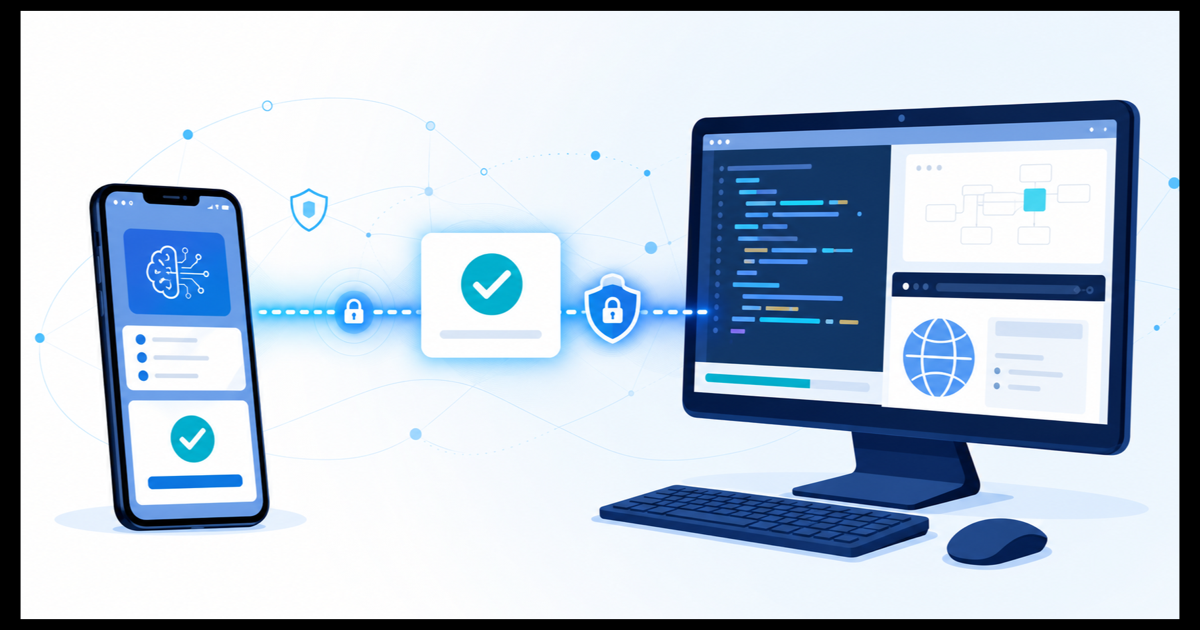
Codex RemoteはWindowsに対応しています。Windows PCでChatGPTデスクトップアプリを起動しておけば、iPhoneやAndroidからCodexのチャットを開始・継続し、指示、承認、差分や結果の確認ができます。ただし、ホストPCの電源・ネットワーク・サインイン状態が維持されていることが前提です。
Codex RemoteをWindowsで使うために必要なもの
RemoteのセットアップはCodex CLIやIDE拡張からではなく、Windows版ChatGPTデスクトップアプリから始めます。事前に次をそろえてください。
- CodexへアクセスできるChatGPTアカウント/ワークスペース
- 最新版のWindows版ChatGPTデスクトップアプリ
- 最新版のChatGPTモバイルアプリ(iOSまたはAndroid)
- PCとスマホで同じChatGPTアカウント・ワークスペースへサインイン
- 起動中・オンライン・スリープしていないWindows PC
- 組織アカウントの場合は管理者によるRemote Controlの許可
リモートデスクトップとの違い:Codex Remoteは、Windows画面全体を常時ミラーリングしてマウス操作する機能ではありません。Codexのチャットと作業を別端末から指示・承認・確認する仕組みです。画面操作が必要な作業はComputer Useを組み合わせます。
Macを含むRemote全体の機能は「Codex Remoteの使い方完全ガイド、ペアリングコードだけを確認したい場合は「Codexのペアリングコード完全ガイドも参照してください。
Windows版ChatGPTアプリをインストールする
Microsoft StoreからChatGPTデスクトップアプリをインストールします。Windows版ChatGPTアプリの公式ガイドに掲載されているwingetコマンドでも導入できます。
winget install --id 9PLM9XGG6VKS -s msstoreインストール後にアプリを起動し、スマホと同じChatGPTアカウント、同じワークスペースへサインインします。組織のSSO、多要素認証、パスキーが求められる場合は、この段階で完了させます。
PowerShellとWSLのどちらを使う?
Windowsアプリは初期状態ではWindowsネイティブのCodexエージェントを使い、コマンドはPowerShellで実行されます。Linux向けプロジェクトを扱いたい場合は、設定からエージェントをWSLへ変更してアプリを再起動できます。
| 環境 | 向いている用途 | 注意点 |
|---|---|---|
| Windowsネイティブ | PowerShell、.NET、Windowsアプリ、Windows上のファイル | プロジェクトはWindowsドライブ上に置くと安定しやすい |
| WSL2 | Linuxコマンド、Linux依存の開発環境 | 設定変更後にChatGPTアプリの再起動が必要 |
Remoteでも実行環境は変わりません。スマホから指示しても、コマンドはWindowsホストで選択されているPowerShellまたはWSL環境で動きます。使用する認証情報やツールもホスト側のものです。
Codex RemoteをWindowsとスマホで接続する手順
以下はOpenAI公式のRemote connectionsガイドに沿った手順です。初期設定は必ず接続先となるWindows PCから始めます。
WindowsアプリでRemoteセットアップを開始
接続元になるWindows PCでChatGPTデスクトップアプリを開き、サイドバーのSet up Remoteを選択します。
表示されたQRコードをスマホで読み取る
Windows画面に表示されるQRコードをスマホでスキャンします。QRコードからChatGPTモバイルアプリのRemote設定が開きます。
アカウントとワークスペースを確認する
Windowsとスマホで同じアカウント・ワークスペースが選択されていることを確認し、必要な認証を完了します。
Windows側の接続設定を確認する
Settings > Connectionsを開き、接続済みデバイスを確認します。PCを起動状態に保つ設定、Computer Use、Chrome拡張機能もここから管理できます。
スマホのRemoteからホストを選ぶ
ChatGPTモバイルアプリでRemoteを開き、接続したWindows PCを選択します。既存チャットを続けるか、ホスト上のプロジェクトで新しいチャットを開始します。
Windows PCを切断させない設定
Remoteが切れる最も多い原因は、Windows PCのスリープ、ネットワーク切断、ChatGPTアプリの終了です。作業前に次を確認してください。
- Windows PCを電源へ接続する
- Windowsの「設定 > システム > 電源とバッテリー」でスリープ時間を見直す
- ChatGPTアプリのConnections設定に「Keep computer awake」がある場合は有効化する
- ChatGPTデスクトップアプリを終了しない
- Wi-Fiが不安定な場所では有線LANも検討する
- Computer Useを使う場合はWindowsセッションをロックせず利用可能にする
長時間作業のおすすめ:普段使いのノートPCより、電源とネットワークが安定した専用Windows PCをホストにすると接続を維持しやすくなります。必要なリポジトリ、Git、Node.js、Python、MCP、プラグインもそのPCへ準備します。
Computer Useを使う場合の注意
Windows上のComputer Useはフォアグラウンドで動きます。Codexがブラウザやデスクトップアプリを操作している間は、同じWindows画面を人が同時操作しない方が安全です。Remoteは、外出先から作業を開始したり、進捗を確認したりする用途に向いています。
Codex RemoteがWindowsで接続できない時の対処法
| 症状 | 確認・対処 |
|---|---|
| スマホにRemoteが表示されない | ChatGPTモバイルアプリを最新版へ更新する。機能の提供状況はロールアウトで異なる |
| Windows PCが一覧に出ない | Windowsアプリが起動中か、Allow other devices to connectが有効か、同一アカウントか確認する |
| QRコードで接続できない | 両方のアプリを更新し、Windows側からセットアップをやり直す |
| サインイン後にRemote Controlがオフ | サインアウトするとRemote Controlはオフになるため、再サインイン後に有効化する |
| 接続後すぐ切れる | Windowsのスリープ、ネットワーク、ChatGPTアプリの終了を確認する |
| 承認通知が来ない | スマホのRemoteを開き、同一ワークスペースか確認。再ペアリングも試す |
| Computer Useだけ動かない | Windowsセッションがロックされていないか、ホスト側でComputer Useが有効か確認する |
| 組織アカウントで使えない | 管理者にRemote Controlの許可とワークスペースポリシーを確認する |
ポート開放は必要?
通常のスマホ接続で、Codexのapp serverをインターネットへ直接公開する必要はありません。Remoteは認証済みデバイス間の安全なリレーを利用します。独自にapp serverの通信ポートを共有ネットワークやインターネットへ公開するのは避けてください。
安全に使うための設定
- 接続デバイスはSettings > Connectionsで定期的に確認する
- 不要になったスマホやPCの接続を解除する
- 最初は「Ask for approval」で重要操作を承認制にする
- 機密ファイルを含むフォルダを不用意にプロジェクトへ追加しない
- Computer Use中はWindows PCを他の人に操作させない
- 組織利用ではSSO、多要素認証、管理者ポリシーに従う
Codexを初めて使う場合は、「Codexの基本的な使い方とClaude Codeとの違い」もあわせて確認してください。
よくある質問
Q. Windows PCの電源を切ってもスマホから使えますか?
A. 使えません。ホストPCは起動中・オンラインで、ChatGPTデスクトップアプリが動いている必要があります。
Q. Windowsをロックしても使えますか?
A. コードやファイル処理は内容によりますが、Computer Useはフォアグラウンド操作のため、ロックされた状態では利用できません。
Q. Codex CLIだけでRemoteを設定できますか?
A. スマホとの初期セットアップはWindows版ChatGPTデスクトップアプリから行います。CLIやIDE拡張だけでは開始できません。
Q. Windows 11とWSL2のどちらが必要ですか?
A. 通常はWindowsネイティブのPowerShell環境で利用できます。Linux依存の開発環境が必要な場合だけWSL2へ切り替えます。
まとめ
Windows版Codex Remoteは、PC側の環境をそのままスマホから使えるのが強みです。
- Windows版ChatGPTアプリからSet up Remoteを開始する
- スマホでQRコードを読み取り、同じアカウントで接続する
- PCのスリープ、アプリ終了、ネットワーク切断を防ぐ
- Computer Use中はWindowsセッションを利用可能な状態に保つ
接続できない場合は、最初に「最新版・同一アカウント・PCが起動中」の3点を確認すると、多くの問題を切り分けられます。