MacBookクラムシェルモードに必要なもの|おすすめモニター・USB-Cハブ・スタンドを解説
MacBookを閉じて外部モニターで使う「クラムシェルモード」。必要な周辺機器を最小構成から快適構成まで整理し、失敗しやすい映像出力・給電・外部ディスプレイ数の確認方法も解説します。
PR:本記事にはAmazonアソシエイト、楽天アフィリエイトなどの広告リンクが含まれます。リンク経由で購入された場合、当サイトが紹介料を受け取ることがあります。購入者の支払額は変わりません。
【広告・PR】この記事には、Amazonアソシエイトのリンクが含まれます。Amazonのアソシエイトとして、当サイトは適格販売により収入を得ています。
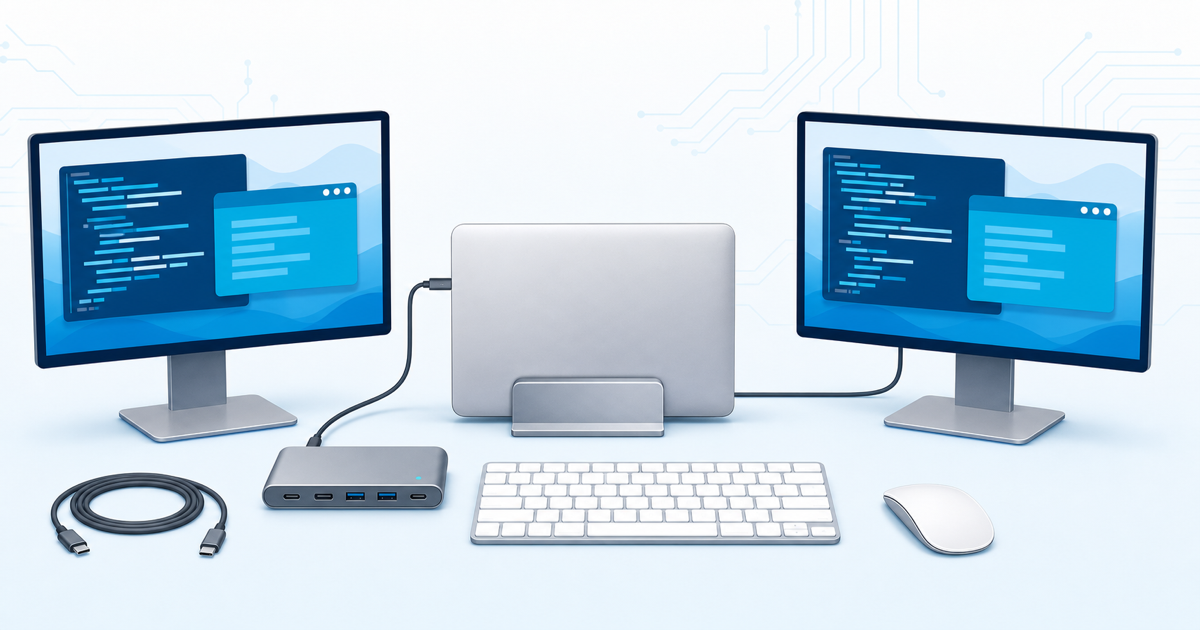
MacBookのクラムシェルモードに必要なものは、基本的に「外部モニター」「映像ケーブルまたはUSB-Cハブ」「電源」「外部キーボード・マウス」の4種類です。スタンドは必須ではありませんが、机を広く使い、配線と設置を安定させるのに役立ちます。
ただし、USB-C端子が付いているだけで映像を出せるとは限りません。Appleは、ディスプレイ用のUSB-C/Thunderboltアダプタについて、DisplayPort Alt Mode、Thunderbolt 3またはThunderbolt 4への対応を確認するよう案内しています。さらに、接続できる外部ディスプレイの台数はMacのモデルによって異なります。
MacBookクラムシェルモードに必要なもの
最初に、必須の機器と「あれば快適になる機器」を切り分けましょう。モニターやハブを先に買うより、現在のMacBookの端子、充電器の出力、使いたい画面の解像度を確認してから選ぶ方が失敗を減らせます。
HDMI、DisplayPort、USB-C/ThunderboltのいずれかでMacBookから映像を受け取れるもの。
Macとモニターの端子をつなぎます。USB-Cの形状だけでなく、映像出力の対応規格を確認します。
長時間の安定運用では給電しながら使います。ハブ経由なら、ハブ自身の消費電力も考慮します。
蓋を閉じると本体の入力機器を使えないため、BluetoothまたはUSB接続の外部入力機器が必要です。
縦置きなら設置面積を小さくでき、横置きなら底面に空間を作りやすくなります。
有線LAN、SDカード、複数のUSB機器を常時つなぐなら、小型ハブよりドックが便利です。
| 構成 | 必要なもの | 向いている人 |
|---|---|---|
| 最小構成 | モニター、映像ケーブル、電源、キーボード、マウス | MacBookにHDMI端子がある、またはUSB-C映像入力モニターを使う人 |
| 標準構成 | 上記+PD給電対応USB-Cハブ+スタンド | ケーブルをまとめ、USB機器も接続したい人 |
| 快適構成 | 4K/60Hz対応ハブまたはドック+高解像度モニター+有線LAN | コード、資料、複数ウィンドウを長時間表示する人 |
Appleメニューの「このMacについて」でモデル名とチップを確認し、そのモデルの技術仕様ページで外部ディスプレイの対応台数と解像度を確認してください。ハブにHDMI端子が2つあっても、Mac側が同じ条件で2画面の拡張表示に対応するとは限りません。
外部モニターの選び方|据え置きと持ち運びで分ける
据え置きなら27インチ前後のWQHDまたは4K
自宅やオフィスで毎日使うなら、画面の広さと文字の見やすさを優先します。コードエディタとブラウザ、チャットを並べる場合、フルHDよりWQHDや4Kの方が作業領域を確保しやすくなります。
USB-C入力とUSB PD給電に対応するモニターなら、対応ケーブル1本で映像と給電をまとめられる場合があります。一方、HDMI接続は製品が豊富で選びやすく、MacBook ProなどHDMI端子搭載モデルならハブを使わず接続できます。
| 確認項目 | 選び方 | 注意点 |
|---|---|---|
| 解像度 | 事務・Web中心ならWQHD、細かな文字や写真も扱うなら4K | 4K出力時のリフレッシュレートも確認 |
| リフレッシュレート | 通常作業は60Hzを基準にする | 4K/30Hzではカーソルやスクロールを重く感じる人がいる |
| 接続端子 | USB-C、HDMI、DisplayPortからMacと合うものを選ぶ | USB-C端子でも映像非対応の製品・ケーブルがある |
| USB PD給電 | ケーブル1本運用ならMacに必要な出力を確認 | モニター側の最大給電がMacの要求より小さい場合がある |
| 台数 | Macの技術仕様に記載された外部ディスプレイ数を優先 | HDMI端子の数だけでは判断できない |
移動や省スペース重視ならモバイルモニター
常設スペースが限られる場合は、15〜16インチ前後のモバイルモニターが扱いやすい選択肢です。USB-C映像入力に対応していれば配線を減らせますが、モニターへの給電が別途必要な製品もあります。購入前に「USB-C映像入力」「給電方法」「付属ケーブル」を確認してください。
PR
省スペースで使えるモバイルモニターの候補
Lepowの15.6インチモデルは、クラムシェル環境をコンパクトに作りたい場合の候補です。販売状況や現在の付属品、手元のMacBookとの対応は商品ページで確認してください。
LepowモバイルモニターをAmazonで確認USB-Cハブ・ドックの選び方|4K/60Hzと給電を確認
USB-Cハブは、映像・充電・USB機器を1本にまとめられるのが魅力です。ただし、商品名の「100W PD対応」は、MacBookへ100Wをそのまま供給できるという意味とは限りません。ハブ本体が電力を使うため、「最大入力100W・PCへの実出力は最大85W」という製品もあります。
最低限チェックする5項目
- 映像出力:HDMIまたはDisplayPortが何K・何Hzに対応するか
- 給電:PD入力とMacBookへの最大出力を分けて確認する
- USB速度:外付けSSDを使うなら5Gbps/10Gbpsなどの速度を確認する
- 必要な端子:USB-A、USB-C、SDカード、有線LANの要否を整理する
- Mac対応:複数画面を使う場合は、拡張表示の条件をメーカー情報で確認する
USB-Cは端子の形状です。充電専用、データ専用、映像対応など機能が異なります。Appleはディスプレイ用アダプタについて、DisplayPort Alt ModeまたはThunderboltへの対応確認を案内しています。ケーブルも同様に、映像出力対応を明記したものを選びましょう。
4Kモニターなら60Hz対応ハブを優先
文章作成やターミナル中心でも、毎日使うなら4K/60Hzの方が操作感は自然です。Anker Nano USB-Cハブ(7-in-1)は、公式仕様でHDMI最大4K/60Hz、USB PD最大入力100W、MacBookへのパススルー給電は最大85Wです。SD/microSDカードも使いたい標準構成に向いています。
PR
標準構成:Anker Nano USB-Cハブ(7-in-1, 4K, HDMI)
- HDMI:最大4K/60Hz
- USB-C/USB-A:最大5Gbpsのデータ転送
- USB PD:最大入力100W、MacBookへの実出力は最大85W
- SD/microSDカードスロット搭載
フルHD中心・費用重視なら5-in-1でも十分
Anker 332 USB-Cハブは、HDMI、データ転送用USB-C、USB-Aを2基、PD入力を備えたシンプルな構成です。公式仕様上、HDMIは最大4K/30Hzです。フルHDモニターやプレゼン用途では使いやすい一方、4Kモニターを日常的に使うなら、上の4K/60Hz対応モデルを優先した方が選びやすいでしょう。
PR
最小構成:Anker 332 USB-Cハブ(5-in-1)
HDMIは最大4K/30Hz、USBデータ転送は最大5Gbps、PDは最大入力100Wです。商品ページの「100W」は入力値のため、使用する充電器・ケーブルとMacBook側に届く出力をあわせて確認してください。
Anker 332をAmazonで確認キーボード・マウス・スタンドの選び方
入力機器はBluetoothかUSBレシーバーか
机の配線を減らすならBluetooth、接続の切り替えやBIOS相当の起動直後から確実に操作したい場合はUSBレシーバーや有線接続も候補です。Mac配列に慣れている人は、Command・Optionキーの位置と日本語配列/英語配列を確認してください。
複数端末を使うなら、MacBook・iPad・Windows PCなどをボタンで切り替えられるマルチデバイス対応が便利です。キーボードとマウスを別々に選ぶ場合も、切り替え可能な台数をそろえると操作が迷いません。
PR|筆者が長く使っている入力機器
WindowsとMacを切り替えて使う、ロジクールのキーボードとマウス
外部入力機器を選ぶ際の参考に、私がITエンジニアとして長く使っている2製品を紹介します。複数のデバイスを切り替えて仕事をするときに扱いやすく、どちらもUSB-Cで充電できるのが気に入っています。
- MX MECHANICAL MINI(KX850CT/茶軸):Windows・Macの両方に対応する、テンキーのないコンパクトなキーボード。接続先を切り替えて使いやすく、外出先にも持ち出しやすいと感じています。
- MX ANYWHERE 3S(MX1800GR):場所を取らない小型マウス。机を広く使いたいときにも、外出先で作業するときにも使いやすいのが魅力です。
私にとっては、複数のPCでも外出先でも使えることを含めて、費用に見合う便利さのある組み合わせです。
MX MECHANICAL MINIの価格・在庫をAmazonで確認 MX ANYWHERE 3Sの価格・在庫をAmazonで確認接続先の切り替えはキーボード・マウスそれぞれで行います。USB-Cは充電用です。配列・軸・付属品と現在の価格は各商品ページで確認してください。
打鍵感を優先するなら、HHKBも候補
最近、HHKB Professional HYBRID Type-S 英語配列/墨・刻印あり(PD-KB800BS)を購入して使っています。私には打鍵感がとても心地よく、使う満足感や所有する喜びが大きいキーボードです。ブラインドタッチができて、毎日たくさん文字を打つ人なら、一度試してみる価値があると感じています。ただし、使い始めたばかりなので、長期の耐久性はまだ評価していません。
選ぶ前に確認したいのはUS配列・60キーという独特の配置です。独立したカーソルキーやテンキーはなく、日本語配列から乗り換える場合は記号やFnキーの操作に慣れる必要があります。HHKB HYBRID Type-SはBluetoothとUSB-Cの有線接続に対応しますが、USB-Cで単3電池を充電することはできません。電源は単3電池2本またはUSB給電です。充電ケーブルをそろえたいなら、上のロジクール製品の方が私の用途には合います。
PR|Amazonアソシエイトの広告リンクです
HHKB Professional HYBRID Type-S 英語配列/墨
打鍵感は好みが分かれます。可能なら実機を試し、購入時は刻印ありのPD-KB800BSか、配列・型番・販売元を確認してください。
HHKB Type-S 英語配列/墨の価格・在庫をAmazonで確認詳しい使用感とロジクールとの選び分けはキーボード・マウスの使用レビューに追記しました。仕様はPFU公式製品ページで確認できます。
スタンドは「縦置き」と「横置き」で役割が違う
縦置きスタンドは机の設置面積を小さくし、外部モニター中心のデスクをすっきりさせます。MacBookの厚さに合わせてスロット幅を調整でき、接触部分に保護材があるものが選びやすいです。
横置き・傾斜型スタンドは、必要なときに蓋を開けてMacBook本体の画面も使いたい人に向きます。底面を塞ぎにくく、配線にも余裕を作れます。どちらも吸排気口やケーブルを圧迫しない形状を選びましょう。
PR
机を広く使うためのノートPCスタンド
閉じたMacBookを常設するなら、金属製で接触部に保護材があり、幅を調整できるタイプが扱いやすいです。
ノートPCスタンドをAmazonで確認 楽天市場でスタンドを探す
予算と用途別のおすすめ構成
| 構成 | おすすめの組み合わせ | 選ぶ基準 |
|---|---|---|
| 費用を抑える | 既存のHDMIモニター+Anker 332+Bluetooth入力機器 | フルHD中心。4Kは30Hzでよい人 |
| 標準・長時間作業 | WQHD/4Kモニター+Anker Nano 7-in-1+スタンド | 4K/60Hz、最大85W給電、カードスロットが必要な人 |
| 省スペース・移動 | USB-Cモバイルモニター+小型ハブ+薄型入力機器 | 収納しやすさと持ち運びを優先する人 |
| 周辺機器が多い | USB-C/Thunderboltドック+有線LAN+外付けSSD | 毎回ケーブル1本で着脱し、多数の機器を常設する人 |
新しくそろえるなら、「27インチ前後のWQHDまたは4K/60Hzモニター」「4K/60Hz・PD給電対応ハブ」「Bluetoothキーボード・マウス」「調整可能なスタンド」がバランスのよい構成です。すでにフルHDモニターを持っているなら、まず安価な5-in-1ハブから始め、必要になった機能だけ追加する方が無駄を抑えられます。
クラムシェルモードの接続手順と映らないときの対処
MacBookへ電源を接続する
純正充電器、適切なUSB-C充電器、またはPD給電対応モニター/ハブを接続します。
外部モニターを接続する
HDMI、DisplayPort、USB-C/Thunderboltのうち、Macとモニターに対応するケーブルで接続します。
キーボードとマウスを接続する
Bluetooth機器は蓋を閉じる前にペアリングと入力確認を済ませます。
外部モニターに映ったことを確認して蓋を閉じる
数秒待ち、外部キーボードのキーまたはマウス操作で画面を復帰させます。
解像度と配置を調整する
「システム設定」→「ディスプレイ」で解像度、リフレッシュレート、画面配置を確認します。
外部モニターが映らない場合
- モニターの入力切り替えが、接続したHDMI/USB-C端子になっているか確認する
- ハブを外し、可能ならMacBookとモニターを対応ケーブルで直接つないで切り分ける
- 別の映像対応ケーブルまたは別のポートを試す
- AppleシリコンMacでアクセサリ接続の許可が表示されたら、信頼できる自分の機器であることを確認して許可する
- 「システム設定」→「ディスプレイ」で検出状況とリフレッシュレートを確認する
- MacBook、ハブ、モニターをいったん外し、電源から順番に接続し直す
給電されない・バッテリーが減る場合
充電器の出力、ケーブルの対応W数、ハブの最大入力、MacBookへの実出力を順に確認します。100W充電器を使っても、ハブ本体が15Wを消費する設計ならMacBook側への最大出力は85Wです。高負荷時にバッテリーが減る場合は、MacBookに合う高出力充電器・ケーブルを使うか、MagSafeなどで電源を別系統にしてください。
クラムシェル運用中もMacBookは動作しています。吸排気や周囲の空間を確保し、密閉した収納、柔らかい布の上、直射日光の当たる場所を避けてください。AI処理、動画書き出し、ビルドなど高負荷作業が続く場合は、本体温度と動作音も確認しましょう。
よくある質問
Q. USB-Cハブは必須ですか?
必須ではありません。MacBookとモニターをHDMI、USB-CまたはThunderboltで直接接続でき、別の方法で給電できるならハブなしで使えます。USB機器やSDカード、有線LANをまとめたい場合にハブやドックが便利です。
Q. 4K/30Hzと4K/60Hzは何が違いますか?
1秒間に画面を書き換える回数が異なります。60Hzの方がカーソル移動やスクロールが滑らかです。静止画中心なら30Hzでも表示できますが、毎日の作業用として新しく選ぶなら4K/60Hz対応を基準にすると無難です。
Q. USB-Cケーブルならどれでもモニターに映せますか?
いいえ。充電専用やデータ転送専用のケーブルでは映像を出せません。DisplayPort Alt ModeやThunderboltなど、映像出力への対応が明記されたケーブルを選んでください。
Q. 外部モニターを2台接続できますか?
MacBookのモデルとチップ、macOS、接続方法によって異なります。Macの技術仕様にある外部ディスプレイ対応台数を確認し、ハブやドックのMac向け拡張表示条件も確認してください。ハブに映像端子が2つあるだけでは判断できません。
Q. クラムシェルモードでCodexやClaude Codeを動かし続けられますか?
Macがスリープせず、ネットワークと実行プロセスが維持されていれば動作を継続できます。長時間タスクやスマホからの遠隔操作を行う場合は、MacBookを閉じたままAIエージェントを動かす設定ガイドも参照してください。
外部ディスプレイ運用に切り替えたあと、iPhoneとのコピー&ペーストが効かなくなる場合があります。対処法はユニバーサルクリップボードの設定方法とできない時の対処法をご覧ください。
まとめ|最初は4点、必要ならハブとスタンドを追加
- クラムシェルモードの基本は、外部モニター、映像接続、電源、外部キーボード・マウス
- USB-C端子の形だけでなく、DisplayPort Alt Mode/Thunderboltなど映像対応を確認する
- 4Kモニターを毎日使うなら、4K/60Hz対応ハブを優先する
- 「100W PD」は入力値の場合があるため、MacBookへの実出力を確認する
- 外部ディスプレイの対応台数はMacBookのモデルごとに確認する
- スタンドは必須ではないが、省スペース化と配線整理に役立つ
まず手元のMacBookとモニターの端子を確認し、不足しているものだけ追加してください。フルHD中心なら5-in-1ハブ、4Kで長時間作業するなら4K/60Hz対応ハブを選ぶと、買い直しを避けやすくなります。
主な確認先・記事の方針
- Apple:Macで1台以上の外部ディスプレイを接続する
- Apple:MacのThunderbolt/USB-Cポート用のアダプタ
- Anker Japan:Anker 332 USB-Cハブ製品仕様
- Anker Japan:Anker Nano USB-Cハブ製品仕様
製品仕様は2026年7月28日時点のメーカー公表情報を基に比較しています。本記事は選び方を目的とした仕様比較であり、掲載製品すべての実機レビューではありません。価格、在庫、付属品、保証、対応機種は販売ページで最新情報をご確認ください。
リンクのクリックを記事別に計測する手順書(筆者の有料note・500円)
アフィリエイトや note への導線が「どの記事の、どのリンクで」クリックされたかを GA4 で見るための、計測コード全文とテスト、保存後に公開ページで照合するスクリプトをまとめました。計測コードが保存時に壊れて、1件も届いていなかった実例も載せています。標準の計測で足りない理由や事故の説明は、無料で読めます。