AstraでCSVを集計するときは、表とグラフを作る依頼に「正しく集計できたか確かめる工程」も含めると、結果を学習や仕事に使いやすくなります。
今回は、19行の架空の売上CSVから、月別・商品別の集計表と折れ線グラフを作りました。完成例は数式付きのExcelファイルです。元CSVと答え合わせ用メモも配布するので、同じデータで試せます。
実施環境と確認範囲
2026年9月15日、MacのCodexデスクトップアプリでGPT-6 Astraを使い、ローカルのCSVからXLSXファイルを生成しました。生成環境で数式の再計算・集計照合・グラフの画像確認を実施しています。ExcelアプリやGoogleスプレッドシートの画面操作・取り込み後の動作検証は行っていません。
この記事の依頼文は、実施した工程を読者向けに整理した例です。1回の同一プロンプトで完成することや、作業時間の短縮率を測定したものではありません。
1. 練習用CSVと完成版Excelを用意する
最初に教材をダウンロードしてください。CSVは架空のデータで、個人情報や実際のブログ収益を含みません。
sales-sample.csv:入力用の売上データastra-csv-practice.xlsx:数式とグラフを含む完成例README.txt:データの定義・正解の数値・復習問題
自分で作成を試すときは、まずCSVだけをAstraに渡します。完成版Excelは、後で自分の結果と照らし合わせるために使ってください。
今回のデータは「1行=商品の売上明細」
CSVは、取引ID・日付・商品・数量・単価の5列です。期間は2026年1〜6月、商品は書籍・学習ノート・テンプレートの3種類。18行の販売明細と、1行の返品明細があります。
取引ID,日付,商品,数量,単価_円
T001,2026-01-05,書籍,4,2000
T002,2026-01-15,学習ノート,6,500
T003,2026-01-25,テンプレート,3,1000
上は先頭部分です。完全な19行は教材に入っています。数量×単価を売上とし、返品は負の数量で表現します。返品日が属する月で差し引く、という教材上のルールです。税・送料・原価は扱いません。
この定義を伝えずに「売上を集計して」と頼むと、負の数量をエラー扱いして除外したり、行数を注文数と解釈したりする余地が生まれます。列名に加えて、1行の意味と例外のルールを伝えるのが出発点です。
2. AstraにCSV集計を頼むプロンプト
① CSVを指定し、読み取り結果を確認する
ファイルを扱える環境でAstraを選び、CSVを添付するか、作業フォルダ内のファイル名を指定します。今回の実演はローカルファイルを扱えるCodexで行いました。OpenAIの公式ガイドにも、ファイルや資料を基に表計算ファイルを作成する依頼例があります。出典:OpenAI公式の表計算ファイル作成例
sales-sample.csvを読み取り、集計前に次を確認してください。
・ヘッダーを除く行数、列名、対象期間、商品名の一覧
・取引IDの重複、日付の変換失敗、数量・単価の空欄や数値変換失敗

1行は商品の売上明細です。注文数ではありません。
売上は数量×単価。負の数量は返品なので除外せず、返品日の月に差し引きます。
金額は円で、税・送料・原価の計算は不要です。
元CSVは変更しないでください。今回の入力は、ヘッダーを除いて19行です。返品行はR001,2026-06-30,書籍,-1,2000。ここを「異常値」として消すと、完成例より合計が2,000円多くなります。
② 集計の条件と、保存する形式を決める
確認できたCSVから、月別・商品別の売上を集計してください。
月別は2026年1月から6月まで、日付順に並べてください。

数式付きのExcelファイル(.xlsx)を作成してください。
・「集計」シート:月別・商品別の表、月別売上の折れ線グラフ
・「明細」シート:元データと、数量×単価の売上数式
・集計表も数式を使い、明細の数量や単価を変えると再計算できる形
・金額の単位は円、グラフは月別集計のセルを参照

新しい行を追加したときの制限も説明してください。
グラフを残したいので、保存形式はCSVではなくXLSXを指定します。今回の完成例は、読み込み済みの19行を集計する教材です。行を追加したときに自動拡張される仕組みまでは入れていません。
③ 合計と、入力変更後の結果を確かめる
作成したファイルを検算してください。
1. 元CSVの数量×単価を別途集計し、月別・商品別の合計と照合
2. 返品の-2,000円が6月と書籍に反映されているか確認
3. 明細の先頭行の数量を4から5に変え、合計が2,000円増えるか確認
4. 同じ数量を0にした結果も確認し、最後に4へ戻す
5. 数式エラーとグラフの参照先を確認

実際に確認できたことと、Excelアプリ上など未検証の部分を分けて報告してください。
初期値が正しく見えても、数式ではなく固定の数値だけを置いている場合があります。入力変更の確認は、その違いを見つけるのに役立ちます。
3. 実際にできた集計表とグラフ
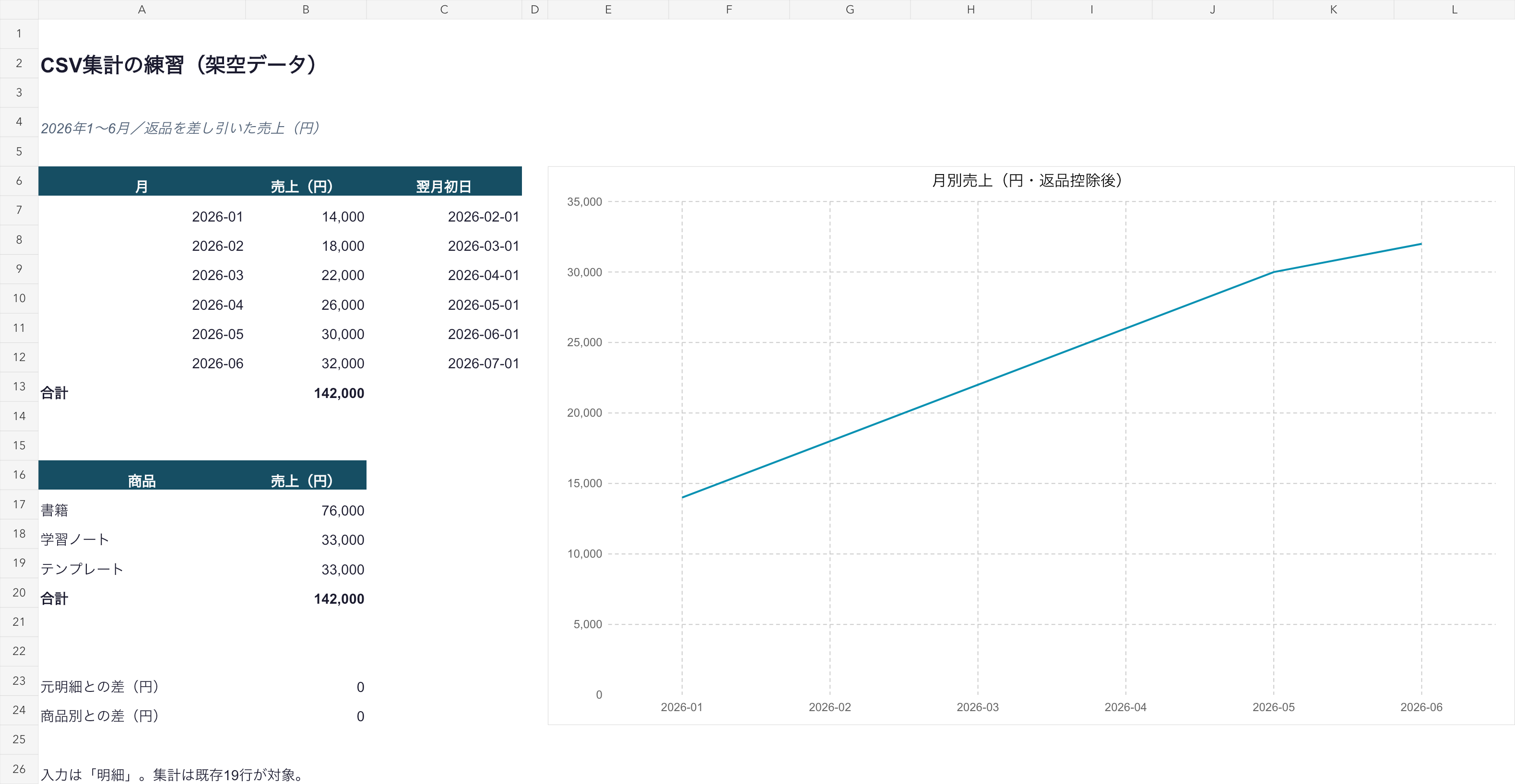
完成例の集計シートを画像にしたものが次です。元データを残す「明細」と、結果を確認する「集計」の2シートに分けました。
| 月 | 返品控除後の売上 |
|---|---|
| 2026年1月 | 14,000円 |
| 2月 | 18,000円 |
| 3月 | 22,000円 |
| 4月 | 26,000円 |
| 5月 | 30,000円 |
| 6月 | 32,000円 |
| 合計 | 142,000円 |
商品別は書籍76,000円、学習ノート33,000円、テンプレート33,000円で、こちらも142,000円です。元CSVを別に読み直して計算した合計とも一致しました。
月末を落とさない集計条件にする
月別の集計は、月初以上・翌月初日未満の条件にしています。完成例の「集計」B7には次の式を入れ、A7に当月初日、C7に翌月初日を置いています。
=SUMIFS('明細'!$F$2:$F$20,'明細'!$B$2:$B$20,">="&A7,'明細'!$B$2:$B$20,"<"&C7)この教材では日付だけを扱いますが、月初・月末の境界を条件として明示する考え方を練習できます。6月30日の返品も、6月の売上に含まれています。
グラフは月別集計を参照する折れ線です。データの期間が順番に並んでいるか、金額の単位が円になっているか、合計行が7か月目の点として混ざっていないかを確認しました。架空の練習データなので、この右肩上がりから実際の売上傾向を論じることはできません。
4. 実践で見つかった集計ミスと、確認のポイント
日付変換の失敗で、一部の明細が集計から落ちた
教材の作成途中では、1桁の日を2026-01-5のように出力していました。この文字列を今回使った変換処理で日付に直す際に失敗し、書籍の販売6行が月別集計から漏れました。その時点の月別合計は64,000円で、正しい142,000円と一致しませんでした。
配布版では2026-01-05のように年月日をそろえ、日付や数値の変換失敗があれば処理を止める確認を追加しました。これはCSV一般が1桁の日を扱えないという話ではなく、入力形式と変換処理が合っているかを検証する必要があるという実例です。
AIへの追加依頼も、「合計が違うので直して」より、元明細と月別集計を突き合わせて、落ちた行を特定するよう伝えると、原因を追いやすくなります。
元明細の合計と月別合計が一致していません。
日付変換に失敗した行、対象期間から外れた行、
数値に変換できなかった数量・単価を、取引ID付きで示してください。
集計結果の数字だけを合わせず、原因を修正して再集計してください。
確認できたことと、残っている確認を分ける
- 生成環境では、元CSV・月別・商品別の合計一致を確認しました。
- 先頭行の数量を4→5に変えると合計144,000円、0に変えると134,000円になり、4へ戻すと142,000円に戻りました。
- 数式エラーの検査、2シートの画像確認、保存したXLSX内の結果・グラフ参照の確認を行いました。
- ExcelアプリやGoogleスプレッドシートに開いた後の表示・再計算は未検証です。利用するアプリでも同じ数値を確かめてください。
また、完成版の明細セルに空欄を入れた場合、それを入力エラーとして知らせる仕組みはありません。数量0と空欄を混同しないようにしてください。自分のデータへ広げるなら、空欄の扱いを決めたうえで確認を追加します。
5. Excel教材を使って、自分で答え合わせする
3つの復習問題
- 「明細」D2の数量を4から5にすると、1月と全期間の売上はいくらになるでしょうか。
- 返品行の数量(D20)を-1から0にすると、6月と全期間の売上はいくらになるでしょうか。
- 明細の21行目に新しい取引を書き足すだけで、現在の集計表に反映されるでしょうか。
答えと理由を見る
1:1月16,000円、全期間144,000円。単価2,000円の商品が1点増えるためです。
2:6月34,000円、全期間144,000円。返品の2,000円を差し引かなくなるためです。
3:そのままでは反映されません。完成例の集計範囲は明細2〜20行です。売上の数式とSUMIFSの参照範囲を拡張し、新しい月なら月別表やグラフ範囲も確認する必要があります。
練習後は数量を元の4と-1に戻してください。
答えを見て終わるより、まず自分で変化を予想してから数値を変更すると、数式を学ぶ教材として使えます。合わないときに元データへ戻れるよう、取引IDを残すことも役立ちます。
Computer Useは必要? Googleスプレッドシートにも使える?
今回のCSV読み取り・集計・XLSX作成では、Computer Useによる画面操作は使っていません。ファイル処理で結果を作成しています。画面上でしか確認できない作業を頼みたい場合は、AstraのComputer Use導入ガイドをご覧ください。
Googleスプレッドシートで使う場合は、取り込み・数式・グラフの動作を別途確認する段階が必要です。今回の教材は、その環境まで検証した完成例ではありません。まずXLSXの答えと同じ合計になるかを照合し、グラフが崩れる場合は月別表から作り直す、と工程を分けてください。
自分のデータへ応用するときの依頼例
今回の集計方法を、このCSVの列に合わせて作り直してください。
最初に「1行の意味」「集計対象の期間」「重複の判定方法」
「空欄・取消・返品の扱い」を確認してください。
分からないルールは推測で埋めず、質問してください。
元データの合計と、完成した表の合計を照合できる形で出力してください。
学習記録なら勉強時間、ブログ運用なら記事別のクリック数などにも考え方を応用できます。ただし、比率や平均値まで売上のように足し合わせることはできません。データに合った集計方法を先に決めましょう。
依頼を整理してやり直しを減らす考え方は、Astraのトークン利用効率を上げる方法でも紹介しています。ほかの使い道はAstraのユースケース集へ。
まずは教材の19行で、集計・グラフ・検算まで通してみてください。自分で合計の根拠を説明できるようになれば、AIに任せた結果も確かめやすくなります。