Codexで画像生成できる?GPT Image 2でブログのアイキャッチを作る方法
Codexで画像生成はできます。ただし正確には、Codexが記事内容を整理し、プロンプト作成・ファイル保存・WordPress投稿を自動化し、画像生成そのものはCodexの画像ツールやOpenAI APIのGPT Image 2を使う、という流れです。
この記事では、CodexとGPT Image 2を使って、ブログ用のアイキャッチ画像を作る考え方、具体的な手順、プロンプト例、料金感、WordPress投稿までの流れを解説します。
前提:本記事は2026年5月10日時点のOpenAI公式ドキュメントをもとにしています。GPT Image 2の仕様、料金、利用条件は変わる可能性があるため、実装前には公式ドキュメントを確認してください。
Codexで画像生成できる?結論から解説
結論から言うと、Codexを使ってブログ用の画像生成ワークフローを作ることはできます。
ただし、Codexそのものは主にコード編集、ファイル操作、調査、記事作成、CLI実行を担当するAIエージェントです。画像の生成は、Codexに接続された画像生成ツール、またはOpenAI APIのGPT Image 2のような画像モデルが担当します。
わかりやすく言うと:Codexは「画像生成のディレクター兼作業自動化担当」、GPT Image 2は「実際に画像を描くモデル」です。
ブログ運営では、この分担がかなり便利です。記事本文を見ながら、Codexにアイキャッチの構図を考えさせ、画像を生成し、ファイル名を整え、WordPressへアップロードするところまでつなげられます。
GPT Image 2とは?
GPT Image 2は、OpenAI APIで使える最新の画像生成モデルです。公式ドキュメントでは、テキストプロンプトから新しい画像を生成したり、既存画像を編集したり、参照画像を使って新しい画像を作ったりできるモデルとして案内されています。
OpenAIの画像生成には、大きく分けて2つの使い方があります。
| 方法 | 向いている用途 |
|---|---|
| Image API | 1枚の画像をシンプルに生成・編集したい場合 |
| Responses APIの画像生成ツール | 会話しながら画像を修正したり、複数ステップの編集をしたい場合 |
ブログのアイキャッチを1枚作るだけなら、Image APIがわかりやすいです。一方で、「もう少し明るく」「右側に余白を作って」「前回の雰囲気に寄せて」のように会話しながら修正したい場合は、Responses APIの画像生成ツールも候補になります。
ブログのアイキャッチ作成に向いている理由
1. 記事内容に合わせた画像を作れる
フリー素材では、AIツールやAPIのような専門テーマにぴったり合う画像を探すのが難しいことがあります。GPT Image 2なら、記事のテーマに合わせて「Codex」「画像生成」「WordPress」「自動化」といった要素を含むビジュアルを作れます。
2. 毎回同じテイストに揃えやすい
ブログでは、アイキャッチのトーンをそろえるとサイト全体の印象が安定します。たとえば「フラットイラスト、青と白、テクノロジー感、テキストなし、1200×630」というルールをCodex側に持たせれば、記事ごとに統一感のある画像を作りやすくなります。
3. WordPress投稿まで自動化しやすい
Codexはファイル名の変更、画像サイズ確認、WordPress CLIでのアップロード、アイキャッチ設定まで扱えます。画像生成だけで終わらず、実際のブログ運用に必要な作業までつなげられるのが強みです。
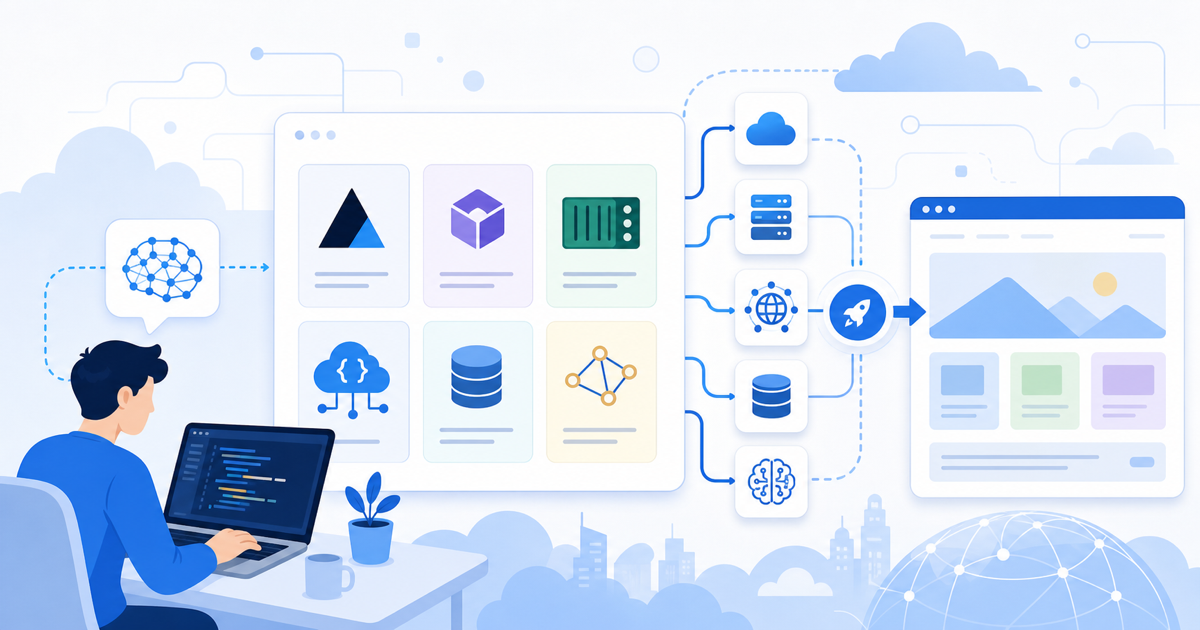
Codexでアイキャッチを作る基本フロー
実際のブログ運用では、次の流れにすると扱いやすいです。
- 記事タイトルと本文を決める
- Codexにアイキャッチ用プロンプトを作らせる
- GPT Image 2またはCodexの画像ツールで画像を生成する
- 画像を1200×630pxに整える
<記事スラッグ>-eyecatch.pngという名前で保存する- WordPressメディアにアップロードする
- 投稿のアイキャッチ画像として設定する
この流れを一度決めておけば、記事を作るたびに同じ品質でアイキャッチを用意できます。
実用ポイント:画像生成だけを自動化するより、リサイズ、命名、アップロード、アイキャッチ設定まで含めて自動化したほうが、ブログ運営の時短効果は大きくなります。
アイキャッチ用プロンプト例
ブログ用のアイキャッチでは、画像内に文字を入れないほうが扱いやすいです。日本語テキストは崩れる可能性があり、タイトル文字はWordPress側やSNS側で別に表示されるためです。
たとえば、CodexとGPT Image 2の記事なら、次のようなプロンプトが使えます。
WordPressブログ記事のアイキャッチ画像。
テーマは「CodexとGPT Image 2でブログ用アイキャッチを自動生成する方法」。
白と淡い青を基調にしたクリーンでモダンなフラットイラスト。
ノートPC、AI生成画像のプレビュー、プロンプト文書、ブログ投稿画面、アップロード矢印を配置。
テクノロジー感があり、初心者にも親しみやすい雰囲気。
画像内に文字、ロゴ、数字、透かしは入れない。
1200×630pxのOGP向け構図、安全余白あり。
実際にGPT Image 2 APIを使う場合、公式ドキュメントではmodel: "gpt-image-2"を指定して画像生成エンドポイントを呼び出す例が紹介されています。
画像サイズと料金の考え方
ブログのアイキャッチやOGP画像では、1200×630pxがよく使われます。ただし、GPT Image 2のAPIでは、画像サイズに制約があります。公式ドキュメントでは、両辺が16の倍数であること、長辺と短辺の比率が3:1を超えないことなどが示されています。
そのため、実務では次のように考えると安全です。
| 目的 | おすすめ |
|---|---|
| 下書き確認 | 低品質・小さめサイズで素早く生成 |
| ブログ本番用 | 1536×1024や2048×1152で生成し、1200×630へリサイズ |
| SNSや広告にも使う | 高品質で生成し、用途別にトリミング |
OpenAI公式ドキュメントの料金例では、GPT Image 2の1536×1024画像は、低品質で約0.005ドル、中品質で約0.041ドル、高品質で約0.165ドルとされています。細かい料金は品質、サイズ、入力画像の有無、トークン数によって変わります。
注意:料金は変更される可能性があります。大量生成する場合は、OpenAIの料金ページと画像生成ドキュメントで最新価格を確認してください。
Codexに任せると便利な作業
Codexに任せると便利なのは、画像を「作る」部分だけではありません。むしろ、周辺作業の自動化が大きな価値です。
- 記事本文からアイキャッチの構図案を作る
- 画像生成プロンプトを記事ごとに調整する
- 生成画像を作業ディレクトリへ保存する
- ファイル名を記事スラッグに合わせる
- 画像サイズを確認し、必要ならリサイズする
- WordPressにアップロードする
- 投稿のアイキャッチ画像として設定する
- altテキストを記事内容に合わせて設定する
特にWordPress運用では、ファイル名、alt、サムネイル設定を毎回手作業で行うと地味に時間がかかります。Codexに流れを覚えさせておくと、記事作成から投稿準備までがかなり短縮できます。
失敗しにくいアイキャッチ作成のコツ
画像内に文字を入れない
AI画像生成は文字表現が改善されていますが、正確な日本語タイトルを画像内に入れる用途ではまだ注意が必要です。ブログのアイキャッチでは、文字なし画像にして、タイトルは記事タイトルやOGP側に任せるほうが安定します。
毎回同じスタイル指定を使う
サイト全体の統一感を出すには、共通スタイルを決めておくのが有効です。たとえば「フラットイラスト、青と白、テクノロジー、クリーンでモダン、テキストなし」を毎回入れるだけでも、見た目がそろいやすくなります。
抽象的すぎる指示を避ける
「AIっぽい画像」だけでは、毎回似たような抽象背景になりやすいです。記事テーマに合わせて「ノートPC」「画像プレビュー」「ブログ投稿画面」「アップロード矢印」のように、具体的な要素を入れると使いやすい画像になります。
本番前に縮小表示で確認する
アイキャッチはトップページ、関連記事、SNSカードなど小さく表示されることが多いです。細かすぎる要素は潰れるため、縮小しても意味が伝わる構図にするのが重要です。
まとめ:CodexとGPT Image 2でブログ運営はかなり時短できる
Codexで画像生成を行う場合、実際にはCodexが作業全体を整理し、GPT Image 2や画像生成ツールが画像を作る、という分担になります。
ブログ運営では、この組み合わせが非常に便利です。記事内容に合わせたプロンプト作成、画像生成、リサイズ、ファイル命名、WordPressアップロード、アイキャッチ設定までを一連の作業として自動化できます。
特にAIツールや開発系の記事は、フリー素材では内容に合う画像を見つけにくいジャンルです。CodexとGPT Image 2を使えば、記事ごとに専用のアイキャッチを作りながら、サイト全体のデザインもそろえやすくなります。