Kimi K3の使い方・セットアップ完全ガイド
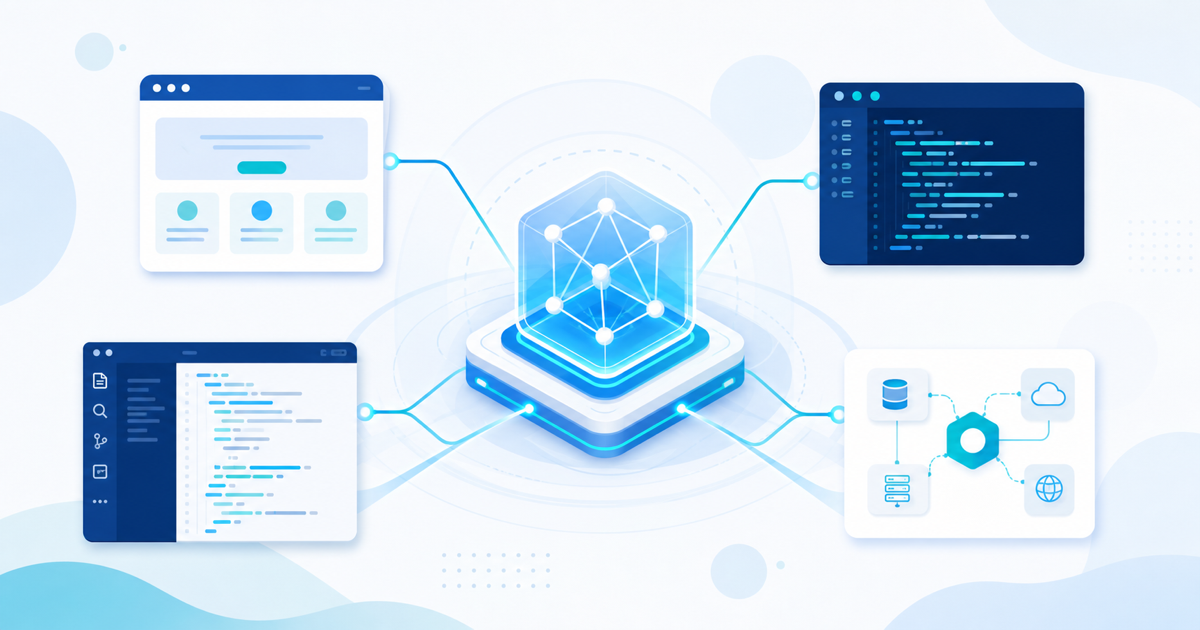
Kimi K3の使い方を、インストール不要のWeb版からKimi Code CLI、VS Code、API、Claude Code連携まで順番に解説します。話題を見て試したくなった人が、自分に合う入口を選び、実際に動かせるところまで進めるためのセットアップガイドです。
- まず試すだけなら、インストール不要のKimi.comが最短です。
- コード編集を任せるなら、公式のKimi Code CLIまたはVS Code拡張を使います。
- 自作アプリに組み込むなら、OpenAI SDKと互換性のあるKimi APIを使います。
- モデルウェイトは2026年7月27日に公開済みです。ただし実測1.56TBと巨大で、個人PCでのローカル実行は現実的ではありません。
Kimi K3とは?いま使える範囲を確認
Kimi K3は、Moonshot AIが2026年7月に発表したフラッグシップAIモデルです。2.8兆パラメータのMixture of Experts(MoE)モデルで、896個の専門家のうち16個を処理ごとに有効化します。画像を理解できるネイティブマルチモーダル機能と、最大100万トークンの長いコンテキストを備え、長時間のコーディング、知識作業、推論を主な用途としています。
Moonshot AIの公式発表では、Kimi.com、Kimi Work、Kimi Code、Kimi APIですでに提供中と案内されています。一方、フルモデルのウェイトは2026年7月27日にHugging Faceで公開されました。
公式はKimi K3をオープンモデルとして発表しており、フルモデルのウェイトも2026年7月27日に公開されました。ただし実測サイズは約1.56TB、必要GPUメモリは約1.87TBで、一般的なPCへのセットアップとは切り離して考える必要があります。手軽に使えるのは引き続きクラウド上のWeb・Kimi Code・APIです。実際にローカルで配信する場合の構成はKimi K3をローカルで動かす方法を参照してください。
特に向いている用途
- 大規模なコードベースを読み、複数ファイルにまたがる修正を進める
- スクリーンショットを見ながらフロントエンドやゲームを改善する
- 長い資料や会話履歴を維持しながら知識作業を進める
- ツール呼び出しを使うAIエージェントをAPIで構築する
ただし、Moonshot AI自身も、総合性能では最上位のプロプライエタリモデルにまだ及ばないと説明しています。「どの作業でも無条件に最強」ではなく、長いコンテキスト、視覚を含むコーディング、公開性が注目点です。
Kimi K3を使う4つの方法と必要な準備
1. Kimi.com
インストール不要。チャット、ファイル、画像を使って最短で試したい人向けです。
2. Kimi Code CLI
ターミナルからリポジトリを読み、コード編集やテスト実行を任せたい人向けです。
3. VS Code拡張
差分を画面で確認しながら、普段のエディタ内で使いたい人向けです。
4. Kimi API
自作アプリ、社内ツール、エージェントへモデルを組み込みたい開発者向けです。
| 利用方法 | 必要なもの | 料金の考え方 | おすすめ用途 |
|---|---|---|---|
| Kimi.com | Kimiアカウント | 無料枠またはメンバーシップ | 会話、調査、資料・画像の理解 |
| Kimi Code CLI | Moderato以上の対象プラン、またはAPIキー | メンバーシップの利用枠 | コードベースの調査・編集・テスト |
| VS Code | Kimiアカウントの対象プラン、またはAPIキー | メンバーシップまたはAPI利用量 | 差分を見ながら開発 |
| Kimi API | Kimi API PlatformのAPIキー | 入出力トークンに応じた従量課金 | アプリ・業務システムへの組み込み |
Kimiの公式メンバーシップ案内によると、Kimi CodeでK3を利用するにはModerato以上が必要です。ModeratoではK3のコンテキストが最大256K、Allegretto以上では最大1Mになります。プラン名、価格、利用枠は変更されやすいため、契約前に公式画面で最新表示を確認してください。
ブラウザでKimi K3を使う手順
一般的な質問、文章作成、資料の要約から試す場合は、ブラウザ版が最も簡単です。
手順1:Kimi.comへアクセスする
Kimi.comを開き、Kimiアカウントでサインインします。提供地域やアカウント状態によって、表示されるログイン方法やプランが異なる場合があります。
手順2:新しい会話でKimi K3を選ぶ
新規チャットを開き、モデル選択欄にKimi K3が表示されていれば選択します。既存の長い会話でモデルを切り替えるより、新しい会話を作った方が過去の文脈に引っ張られにくく、比較もしやすくなります。
手順3:目的と出力形式を具体的に伝える
Kimi K3は日本語でも指示できます。最初に「目的」「前提」「欲しい形式」を分けて伝えると、長い推論を実務に使いやすい形へまとめられます。
あなたはWeb開発のレビュアーです。
添付した画面とコードを確認し、次の順番で回答してください。

1. 表示崩れの原因
2. 修正するファイルと箇所
3. 最小限の修正コード
4. 修正後に確認するテスト項目

不明な点は推測で断定せず、確認事項として分けてください。
画像や資料を添付するときは、単に「見てください」ではなく、確認してほしい範囲と判断基準を指定します。機密情報、個人情報、未公開コードを送る場合は、所属組織のデータ取り扱いルールも先に確認してください。
Kimi Code CLI・VS Codeのセットアップ方法
Kimi Code CLIは、ターミナル内でファイル検索、コード編集、コマンド実行、テストを進める公式のコーディングエージェントです。詳しい仕様はKimi Code公式ドキュメントで確認できます。
macOS・Linuxへインストールする
公式推奨は、Node.jsを事前に用意しなくても使えるインストールスクリプトです。
curl -fsSL https://code.kimi.com/kimi-code/install.sh | bash
kimi --version
Windowsへインストールする
PowerShellで次のコマンドを実行します。初回起動前にGit for Windowsもインストールしてください。Kimi CodeはGit Bashをシェル環境として使用します。
irm https://code.kimi.com/kimi-code/install.ps1 | iex
kimi --version
npmでインストールする
Node.js 22.19.0以降が入っている場合はnpmも使えます。
node --version
npm install -g @moonshot-ai/kimi-code
kimi --version
ログインしてKimi K3へ切り替える
作業対象のプロジェクトへ移動し、Kimi Codeを起動します。
cd /path/to/your-project
kimi
初回起動後は次の順番で設定します。
/loginを入力する- Kimi CodeのOAuthログイン、またはKimi Platform API keyを選ぶ
/modelを開き、モデルIDがk3のKimi K3を選ぶ/newで新しいセッションを開始する/statusでモデル、作業フォルダ、権限モードを確認する
公式ドキュメントでは、モデルを切り替えると以前のコンテキストキャッシュが無効になるため、新しいセッションの利用が推奨されています。品質と利用量の両面で、既存セッションを引き継ぐより/newから始める方が確実です。
最初に使える指示例
このプロジェクトのディレクトリ構成を確認し、
各ディレクトリの役割と主要な実行コマンドを説明してください。
まだファイルは変更しないでください。読み取り操作は初期設定で自動実行されますが、ファイル変更やシェルコマンドは通常、実行前に確認されます。最初から自動承認を有効にせず、差分とコマンドを確認しながら進めるのが安全です。/permissionで権限モード、/usageで使用量を確認できます。
プロジェクト用の指示ファイルが必要なら、/initでコードベースを分析してAGENTS.mdを生成できます。また、公式CLIにはClaude CodeやCodexの指示、Skills、MCP設定を移行する/import-from-cc-codexも用意されています。
VS Codeで使う
- VS Code Marketplaceで「Kimi Code」を検索して公式拡張をインストールする
- Kimiアカウントでログインするか、API Key Modeを選ぶ
- 入力欄のモデルメニューからKimi K3を選ぶ
@で対象ファイルやフォルダを参照し、修正を依頼する- 表示された差分を確認してから適用する
モデル一覧にK3が出ない場合は、VS Codeの再起動または「Developer: Reload Window」を実行します。公式の画面説明はKimi Code for VS Code Quick Startに掲載されています。
Claude CodeからKimi K3を使う
すでにClaude Codeの操作に慣れている場合は、Kimi API PlatformのAnthropic互換エンドポイントへ接続できます。APIキーを発行した後、まず現在のターミナルだけに環境変数を設定して試す方法が安全です。
export ANTHROPIC_BASE_URL=https://api.moonshot.ai/anthropic
export ANTHROPIC_AUTH_TOKEN="YOUR_MOONSHOT_API_KEY"
export ANTHROPIC_MODEL="kimi-k3[1m]"
export ANTHROPIC_DEFAULT_OPUS_MODEL="kimi-k3[1m]"
export ANTHROPIC_DEFAULT_SONNET_MODEL="kimi-k3[1m]"
export ANTHROPIC_DEFAULT_HAIKU_MODEL="kimi-k3[1m]"
export ANTHROPIC_DEFAULT_FABLE_MODEL="kimi-k3[1m]"
export CLAUDE_CODE_SUBAGENT_MODEL="kimi-k3[1m]"
export ENABLE_TOOL_SEARCH=false
export CLAUDE_CODE_AUTO_COMPACT_WINDOW=1048576
export CLAUDE_CODE_EFFORT_LEVEL=max

claude起動後は/statusを実行し、Base URLがhttps://api.moonshot.ai/anthropic、モデルがkimi-k3[1m]になっていることを確認します。Claude Codeの/modelにはKimiが表示されないため、判定には/statusを使います。詳細はKimi公式のClaude Code連携ガイドを参照してください。
settings.jsonへ保存するとAPIキーが平文で残ります。まず一時的な環境変数で動作確認し、Git管理下のファイルへキーを書かないでください。また、この構成ではリクエストがAnthropicではなくMoonshot AIのAPIへ送信されます。
Kimi K3 APIのセットアップ方法
Python・Node.js・cURLのサンプル、構造化出力、自動キャッシュ、401・429エラー対処は「Kimi K3 APIの使い方」で詳しく解説しています。
自作プログラムから使う場合は、Kimi API PlatformでAPIキーを作成します。通常のKimi API Platformと、メンバーシップに含まれるKimi Codeでは、APIキーとBase URLの組み合わせが異なります。別サービスで発行したキーを混ぜないでください。
Python環境を用意する
公式クイックスタートはPython 3.9以降とOpenAI SDK 1.0以降を使用します。
python3 --version
python3 -m pip install --upgrade 'openai>=1.0'
export MOONSHOT_API_KEY="YOUR_MOONSHOT_API_KEY"
最小構成で呼び出す
import os
from openai import OpenAI

client = OpenAI(
    api_key=os.environ["MOONSHOT_API_KEY"],
    base_url="https://api.moonshot.ai/v1",
)

response = client.chat.completions.create(
    model="kimi-k3",
    reasoning_effort="max",
    messages=[
        {"role": "user", "content": "Kimi K3の特徴を日本語で3点にまとめてください。"}
    ],
)

print(response.choices[0].message.content)
cURLで疎通確認する
curl https://api.moonshot.ai/v1/chat/completions
  --header "Authorization: Bearer $MOONSHOT_API_KEY"
  --header "Content-Type: application/json"
  --data '{
    "model": "kimi-k3",
    "reasoning_effort": "max",
    "messages": [
      {"role": "user", "content": "Hello from Kimi K3"}
    ]
  }'
API利用時に知っておくべき仕様
- モデルIDは
kimi-k3です。Kimi Code CLIのk3とは表記が異なります。 - K3は思考モードが常時有効で、執筆時点の
reasoning_effortはmaxのみ対応しています。 - K2系の
thinkingパラメータはK3では使いません。 - 通常リクエストのコンテキストキャッシュは自動で、キャッシュIDの発行は不要です。
- 画像は公開URLではなく、Base64またはKimiへアップロードしたファイルIDを使います。
- 複数ターンやツール呼び出しでは、返却されたassistantメッセージ全体を次のリクエストへ含めます。
最新の制限とサンプルはKimi K3 API公式クイックスタートを確認してください。API仕様はリリース直後に変更される可能性があります。
API料金とレート制限(公式値)
APIを本格的に使う前に、必ず押さえておきたい2点です。どちらもKimi API Platformの公式ドキュメントに記載されている値です。
kimi-k3の料金
| モデル | 単位 | 入力(キャッシュヒット) | 入力(キャッシュミス) | 出力 | コンテキスト |
|---|---|---|---|---|---|
kimi-k3 | 100万トークン | $0.30 | $3.00 | $15.00 | 1,048,576トークン |
注目すべきはキャッシュヒット時の入力単価が$0.30まで落ちる点です。通常の入力単価$3.00の10分の1です。前章で触れたとおりK3のコンテキストキャッシュは自動で効くため、同じ前提(長いシステムプロンプト、同じソースコード)を繰り返し送る使い方をするほど、実効単価が下がります。
「入力$3.00」で計算すると実際より高く見積もることになります。逆に「$0.30」で計算すると安く見すぎます。同じ前提を送り回す用途ではヒット率が高く、毎回異なる文書を投げる用途では低いので、自分の使い方に合わせて中間の値で見積もるのが現実的です。表示価格には税が含まれません(決済時に地域の税制に応じて計算されます)。
レート制限は「累計課金額」で決まる
ここが独特な仕様です。Kimi API Platformのレート制限は、これまでに課金した累計額でティアが上がる方式になっています。月額プランではありません。
| ティア | 累計課金額 | 同時実行 | RPM(毎分リクエスト) | TPM(毎分トークン) | TPD(1日トークン) |
|---|---|---|---|---|---|
| Tier0 | $1 | 1 | 3 | 500,000 | 1,500,000 |
| Tier1 | $10 | 50 | 200 | 2,000,000 | 無制限 |
| Tier2 | $20 | 100 | 500 | 3,000,000 | 無制限 |
| Tier3 | $100 | 200 | 5,000 | 3,000,000 | 無制限 |
| Tier4 | $1,000 | 400 | 5,000 | 4,000,000 | 無制限 |
| Tier5 | $3,000 | 1,000 | 10,000 | 5,000,000 | 無制限 |
Tier0は同時実行1・毎分3リクエスト・1日150万トークンという厳しい制限です。エージェント的にツールを何度も呼ぶ使い方をすると、すぐ上限に当たります。
本格的に使うなら、累計$10まで入金してTier1に上げるのが最初の分岐点です。ここで同時実行が1→50、RPMが3→200、そしてTPDの上限が撤廃されます。差が非常に大きいので、Tier0のまま「Kimiは遅い・制限が厳しい」と判断するのは早計です。
なお利用開始には最低$1の入金が必要で、累計$5に達すると$5分のバウチャーが付与される仕組みになっています。
もう1点実務的に大事なのが、制限がAPIキー単位ではなくアカウント(ユーザー)単位で適用されることです。キーを複数発行して回避することはできません。チームで使う場合は、この前提で設計してください。
より高い上限が必要な場合は、公式が問い合わせ窓口(api-service@moonshot.ai)を案内しています。
よくあるエラーと注意点
Q. Kimi Codeのモデル一覧にKimi K3が表示されません。
Kimi CodeのK3はModerato以上が対象です。無料プランなど対象外のプランでは表示されません。VS Codeの場合は拡張機能を更新し、ウィンドウを再読み込みしてください。
Q. 正しいAPIキーなのに401エラーになります。
最初にキーの発行元とBase URLを確認します。Kimi CodeのキーとKimi API Platformのキーは同じものではありません。また、プランで許可されていないモデルや1Mコンテキストを要求した場合も401になることがあります。
Q. Kimi K3へ切り替えた直後だけ利用量が増えました。
別モデルで作られたコンテキストキャッシュはK3へ引き継がれません。長い既存セッションを切り替えるより、新しいセッションを作成してください。
Q. 100万トークンを設定したのにエラーになります。
Kimi CodeのModeratoプランは最大256Kです。最大1Mを利用できるのはAllegretto以上です。第三者ツールではコンテキスト値を1048576へ手動設定する必要がある場合もあります。
Q. 日本語で利用できますか?
Web、Kimi Code、APIのいずれも日本語で指示できます。実務で効くポイントを3つ挙げます。①製品画面と公式ドキュメントは英語・中国語中心です。使うこと自体は日本語で問題ありませんが、設定やエラーの調査では英語のドキュメントを読む前提になります。②回答が英語や中国語で返ってくることがあります。システムプロンプトやCLAUDE.md相当の設定ファイルに「常に日本語で回答する」と明記しておくと安定します。都度指示するより確実です。③固有名詞・コードの識別子は原文のまま残すよう指定してください。「変数名や関数名は翻訳せず原文表記を維持し、説明文のみ日本語にする」と書いておくと、変数名が勝手に和訳される事故を防げます。なお日本語は英語よりトークン消費が多くなる傾向があるため、長い文書を扱う場合はコンテキスト消費が想定より早い点にも注意してください。
Q. 自分のPCにKimi K3をインストールできますか?
個人PCでは現実的に不可能です。2026年7月27日にK3のウェイトが公開され、実測サイズは1,561GB(約1.56TB)でした。しかも配布時点ですでにmxfp4(4bit)で量子化済みです。必要なGPUメモリは約1.87TBで、H200(141GB)なら14枚、コンシューマ最上位GPU(32GB)なら59枚相当が必要になります。「MoEなので推論時は104Bしか使わない」という点は事実ですが、どのエキスパートが選ばれるかはトークンごとに変わるため、全エキスパートをメモリに載せる必要があり、必要メモリは総パラメータ側で決まります。ウェイトの公開状況の確認方法、必要スペックの計算、そして「ローカルで動かしたい」目的別の現実的な代替手段はKimi K3はローカルで動かせるのか?必要スペックを実ファイルサイズから検証で詳しく解説しています。
まとめ
- 会話や資料分析を試す:Kimi.com
- ターミナルで開発する:Kimi Code CLI
- 差分を画面で確認する:VS Code拡張
- アプリへ組み込む:Kimi API
- 既存の操作感を保つ:Claude CodeからKimi APIへ接続
Kimi K3を初めて使うなら、まずKimi.comまたは小さな個人プロジェクトのKimi Codeから始めるのが現実的です。CLIでは変更前の確認を残し、APIでは少額の利用上限を設定し、品質とコストを確かめてから対象を広げてください。
リリース直後はモデル、料金、利用条件が短期間で更新されます。ウェイトが公開された2026年7月27日以降は、推論サービスやローカル運用の選択肢も広がっています。商用利用の可否はKimi K3は商用利用できる?ライセンス解説、入手経路の違いはKimi K3のダウンロード方法で整理しています。